
Los formularios de inscripción permitirán a un usuario inscribirse al turno de un campamento.
Para crear un formulario de inscripción haga clic en el lápiz que aparece debajo de Formulario de inscripción.

Si es la primera vez que se crea uno saldrá un aviso.
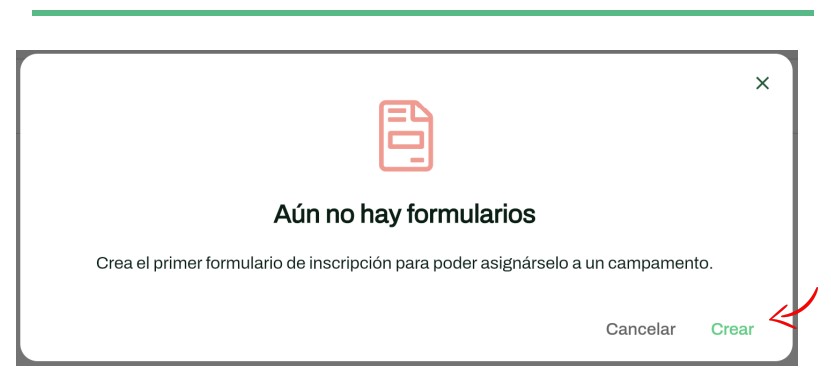
Haga clic en Crear.
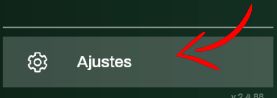
También puede crear los formularios entrando en el menú de Ajustes situado en la parte inferior izquierda y haciendo clic en Formularios de inscripción.
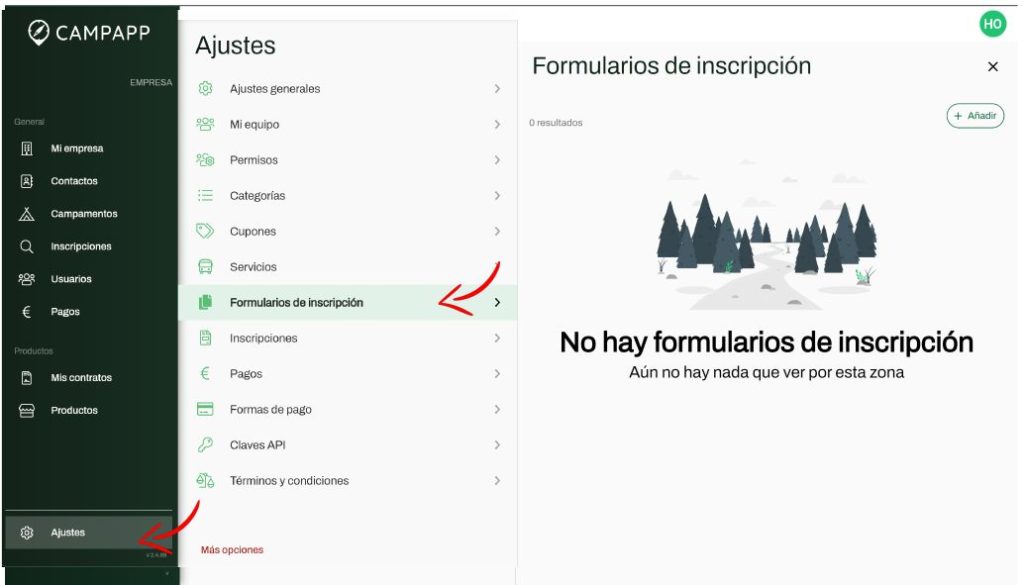
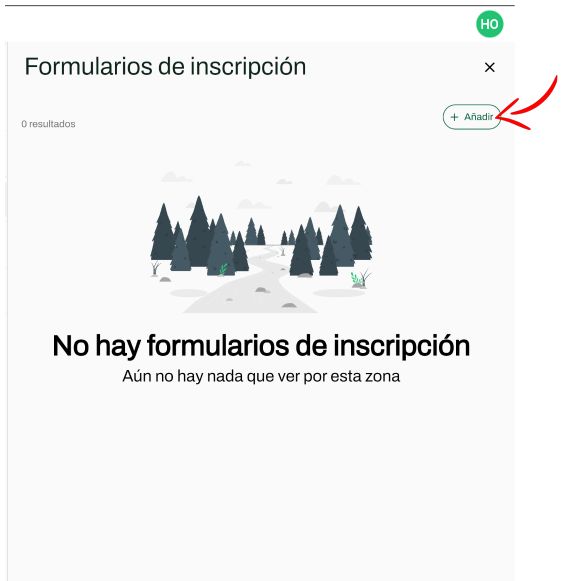
Haga clic en el botón + Añadir de la parte superior derecha de la pantalla para crear nuevos formularios.
Cada formulario puede contener un número ilimitado de preguntas que se le realizarán al usuario. En este documento nos referiremos a cada una de estas preguntas como “campos”. Cada campo será una pregunta que el usuario podrá responder.
Por defecto los primeros campos de todos los formularios son obligatorios y no pueden ser modicados.
Funcionamiento de la creación de formularios:
Puede solicitar la firma digital antes de que se envíe el formulario haciendo clic en el botón situado en la parte inferior izquierda de cada recuadro, una vez
marcado el botón saldrá en verde. Con esta opción activada el usuario estará obligado a dibujar su firma. Esto generará un archivo “PDF” que la empresa podrá descargar y que garantiza la veracidad de los datos aportados por el usuario en el formulario de inscripción mediante su firma.
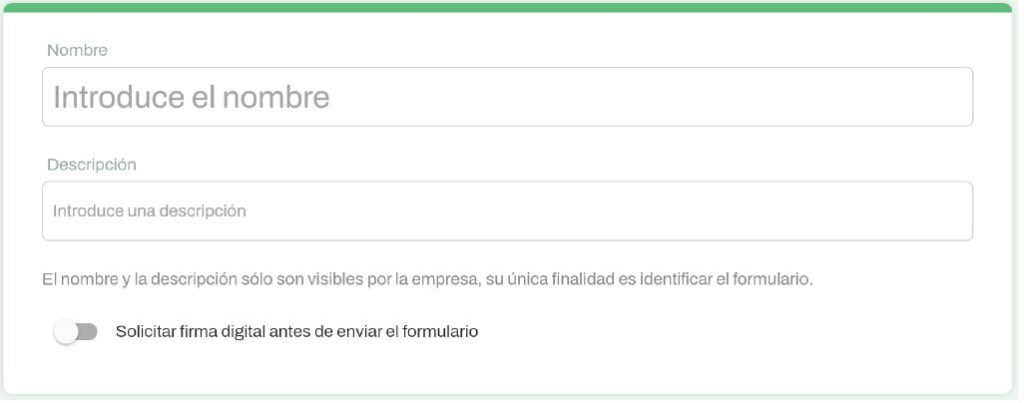
El texto de la veracidad de los datos se puede editar desde Ajustes → Inscripciones.
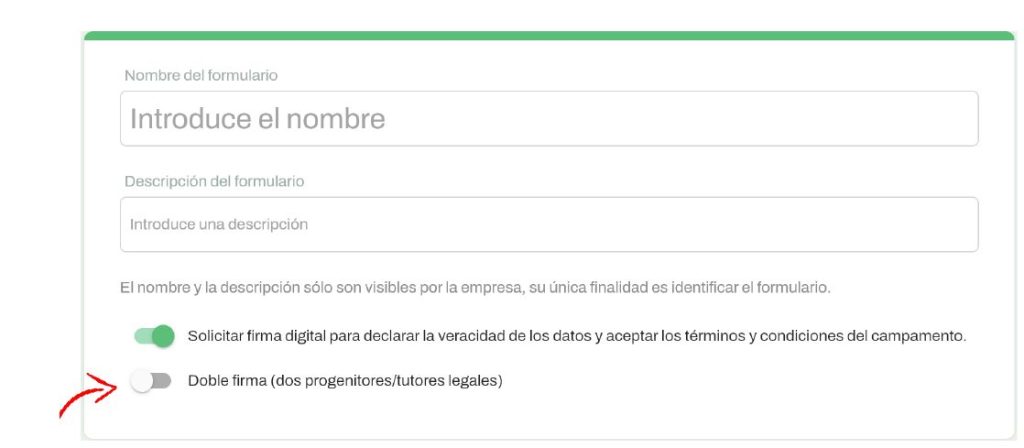
También puede activar la opción de la doble firma.
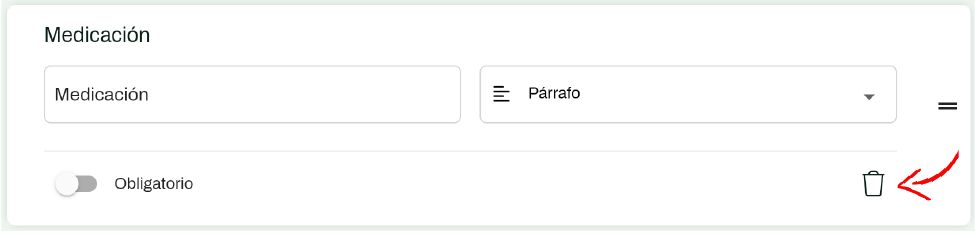
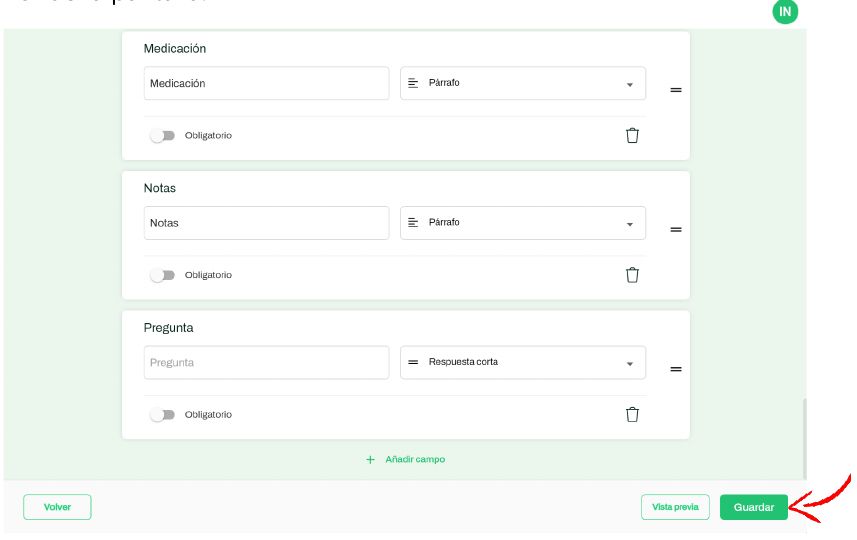
Puede eliminar los campos que no necesite haciendo clic en el símbolo de la papelera situado en la parte inferior derecha de cada uno de los recuadros correspondientes a cada campo.
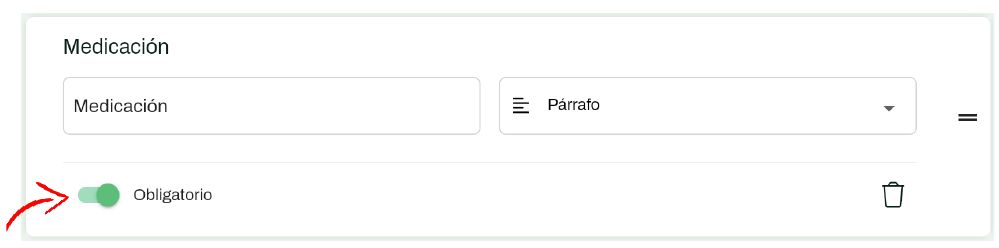
Puede marcar como obligatorio un campo haciendo clic en el botón situado en la parte inferior izquierda de cada recuadro, una vez marcado el botón saldrá en verde.
Los campos por defecto se relacionan con el perfil de usuario. Por ejemplo, si elimina la fecha de nacimiento y crea otra pregunta tipo fecha (fecha de nacimiento), la app no lo reconocerá y no avisará de los cumpleaños.
Puede añadir un nuevo campo haciendo clic en + Añadir campo situado en la parte inferior central de la pantalla.
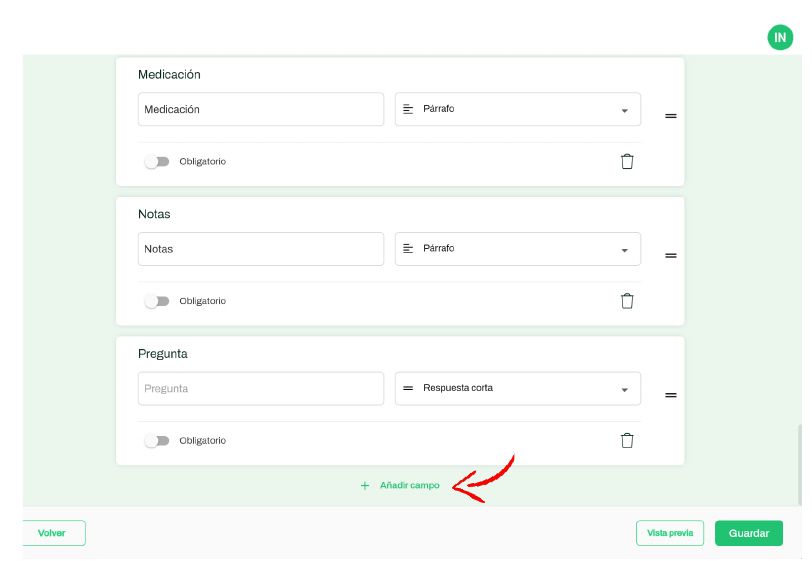
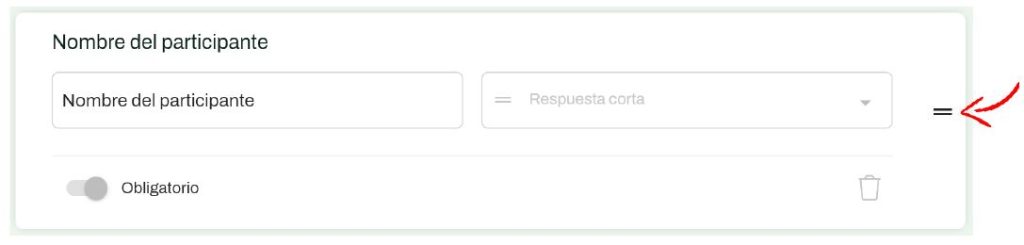
Puede cambiar el orden de los campos manteniendo pulsadas las dos rayas que aparecen en la parte derecha del recuadro de cada campo y desplazándolo hacia arriba o hacia abajo.
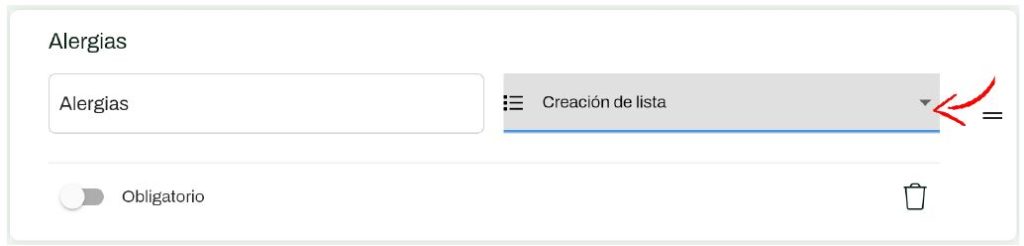
Puede crear distintos tipos de pregunta. Haciendo clic en Tipo de pregunta (en este caso en Creación de lista) se abrirá un desplegable con todas las opciones de pregunta disponibles.
Seleccione la que más se adapte a la pregunta deseada.
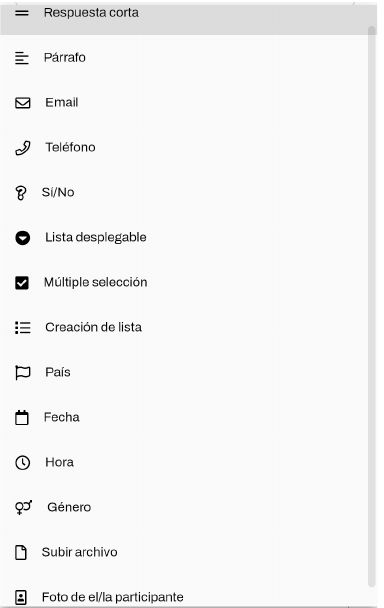
Solo podrá crear preguntas de sexo y foto de el/la participante una vez.
Una vez tenga el formulario completado haga clic en el botón Guardar situado en la parte inferior de la pantalla.
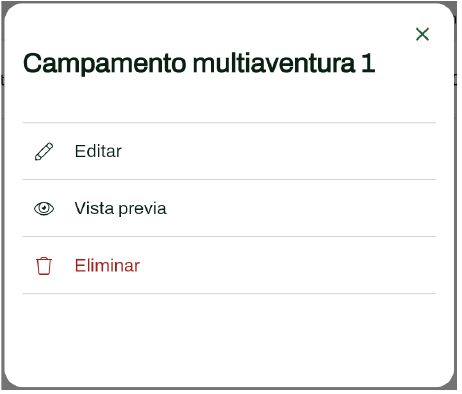
Una vez creado le aparecerán en la pantalla todos los formularios de inscripción.
Si hace clic encima de uno se abrirá una ventana con varias opciones.
Si necesita limitar las plazas según el género de los usuarios debe crear en el formulario de inscripción una pregunta con respuesta de género y conjurar el turno para diferenciar el género.
Asignar formulario de inscripción a un campamento
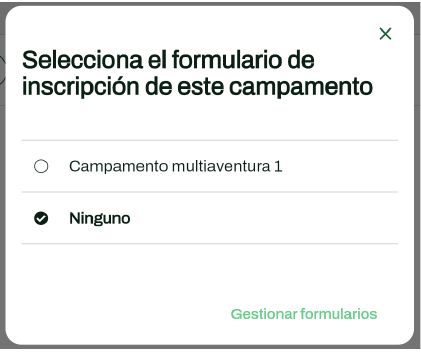
Para asignar un formulario de inscripción a un campamento haga clic en el lápiz que aparece debajo de Formulario de inscripción.

Se abrirá una ventana con todos los formularios que ha creado.
Seleccione el deseado y haga clic en Gestionar formularios situado en la parte inferior derecha de la ventana.
Una vez asignado el formulario de inscripción a un Turno, si se comparte el enlace de inscripción se puede modificar el formulario de inscripción, pero no se debe cambiar por otro.