
Puede ver todos los movimientos de dinero haciendo clic en el botón Pagos situado en la parte izquierda de la pantalla.
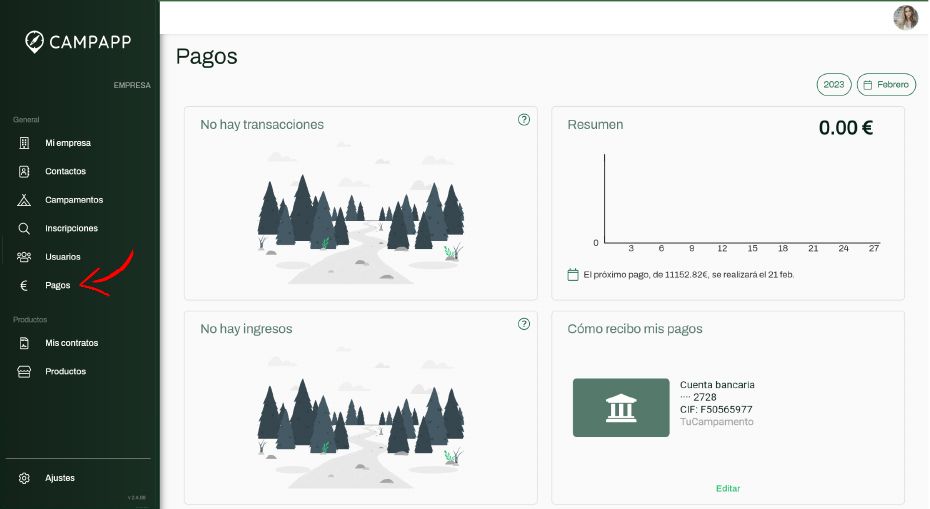
Puede filtrar por año o por mes haciendo clic en los botones situados en la parte superior derecha de la pantalla.
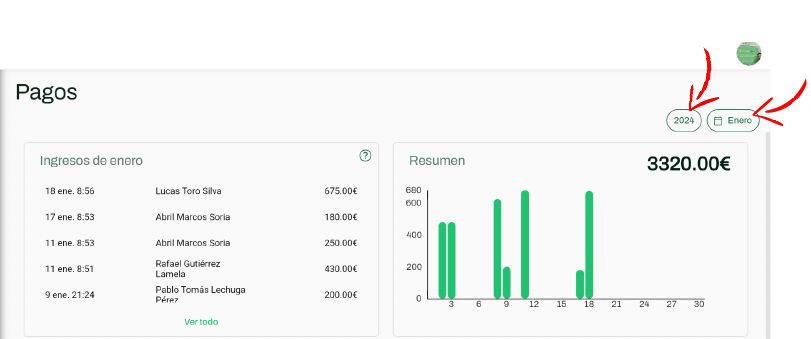
Para ver todos los pagos y devoluciones haga clic en el botón Ver todo situado en el recuadro de Ingresos.
Un movimiento puede tener 3 estados diferentes: Pagado (+), devolución (–) y pagado con devolución (+ –).

Añadir un pago manualmente
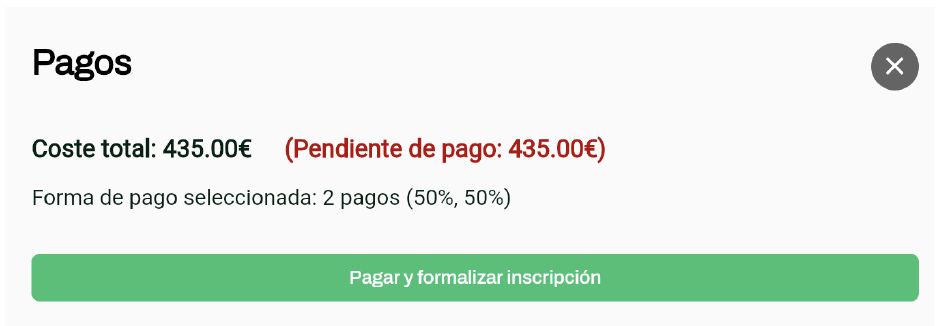
Para añadir un pago de forma manual haga clic en la inscripción deseada y seguido en Ver detalles.
Haga clic en las tres rayas situadas en la parte inferior derecha de la pantalla.

Haga clic en Pagos y se abrirán los datos de pago.
Devoluciones
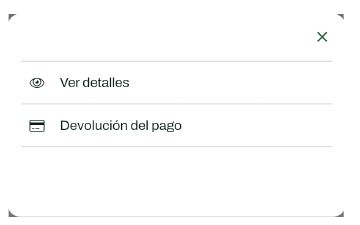
Para realizar la devolución de un pago debe hacerlo desde su TPV virtual y después registrarlo en CampApp, para ello haga clic encima del pago deseado y se abrirá una ventana.
Haga clic en Ver detalles.
Aquí podrá ver todos los detalles del pago, debe fijarse en la referencia del pago para poder localizarlo en su TPV virtual y realizar la devolución.
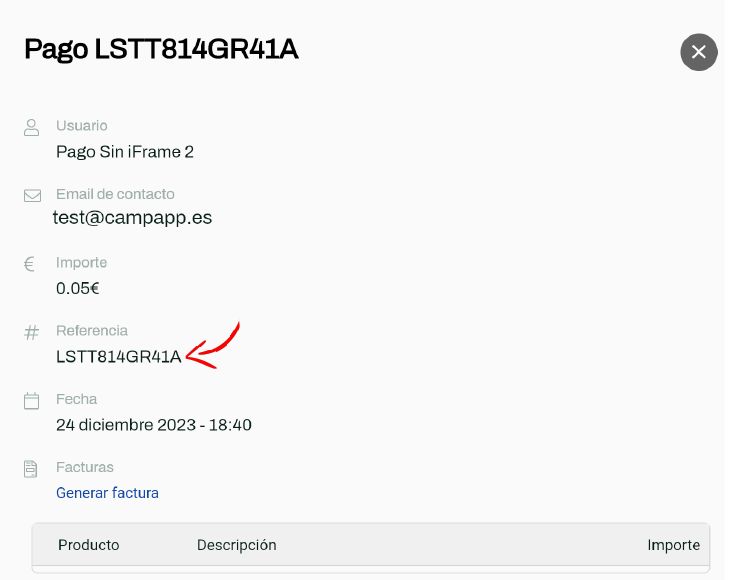
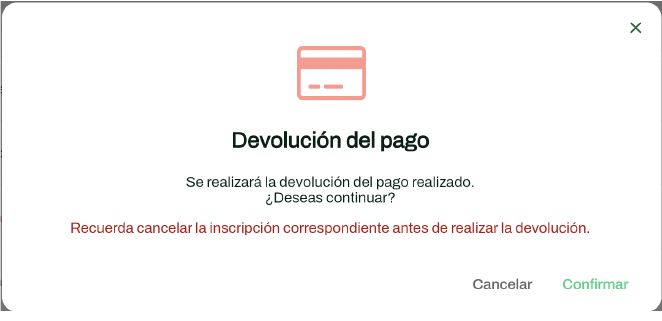
Una vez realizada la devolución vuelva a CampApp y haga clic en el pago y seguido en Devolución del pago.
Se abrirá una nueva ventana preguntando si desea hacer una devolución, haga clic en Confirmar.
Introduzca el importe a devolver y haga clic en Guardar.
Tras realizar la devolución le aparecerá en el listado directamente de esta forma:

Modificar factura
Para modificar una factura haga clic encima del pago deseado y se abrirá una ventana.
Haga clic en Ver detalles y seguido en el lapicero de la factura correspondiente.
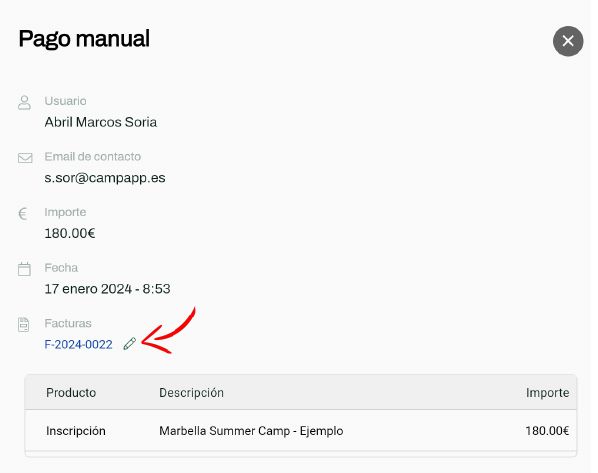
Desde aquí puede modificar la factura añadiendo productos, modificando impuestos, etc.
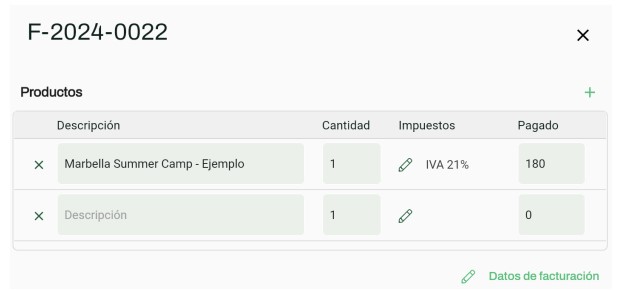
Cuando tenga los datos modificados haga clic en el botón Guardar situado en la parte inferior derecha de la pantalla.
Desde aquí puede modificar una factura o hacer una nueva factura rectificativa.
Todas las facturas rectificativas tendrán el mismo nombre que la factura a la cual rectifican añadiendo R- al principio.