CAMPAPP
Para Monitores


Preguntas frecuentes
¿Qué es CampApp?
Lorem fistrum por la gloria de mi madre esse jarl aliqua llevame al sircoo. De la pradera ullamco qué dise usteer está la cosa muy malar. Lorem fistrum por la gloria de mi madre esse jarl aliqua llevame al sircoo. De la pradera ullamco qué dise usteer está la cosa muy malar.
Lorem fistrum por la gloria de mi madre esse jarl aliqua llevame al sircoo. De la pradera ullamco qué dise usteer está la cosa muy malar.
¿Como Funciona?
Lorem fistrum por la gloria de mi madre esse jarl aliqua llevame al sircoo. De la pradera ullamco qué dise usteer está la cosa muy malar. Lorem fistrum por la gloria de mi madre esse jarl aliqua llevame al sircoo. De la pradera ullamco qué dise usteer está la cosa muy malar.
Lorem fistrum por la gloria de mi madre esse jarl aliqua llevame al sircoo. De la pradera ullamco qué dise usteer está la cosa muy malar.
¿A quienes va dirigido?
Lorem fistrum por la gloria de mi madre esse jarl aliqua llevame al sircoo. De la pradera ullamco qué dise usteer está la cosa muy malar. Lorem fistrum por la gloria de mi madre esse jarl aliqua llevame al sircoo. De la pradera ullamco qué dise usteer está la cosa muy malar.
Lorem fistrum por la gloria de mi madre esse jarl aliqua llevame al sircoo. De la pradera ullamco qué dise usteer está la cosa muy malar.
Crear una cuenta nueva
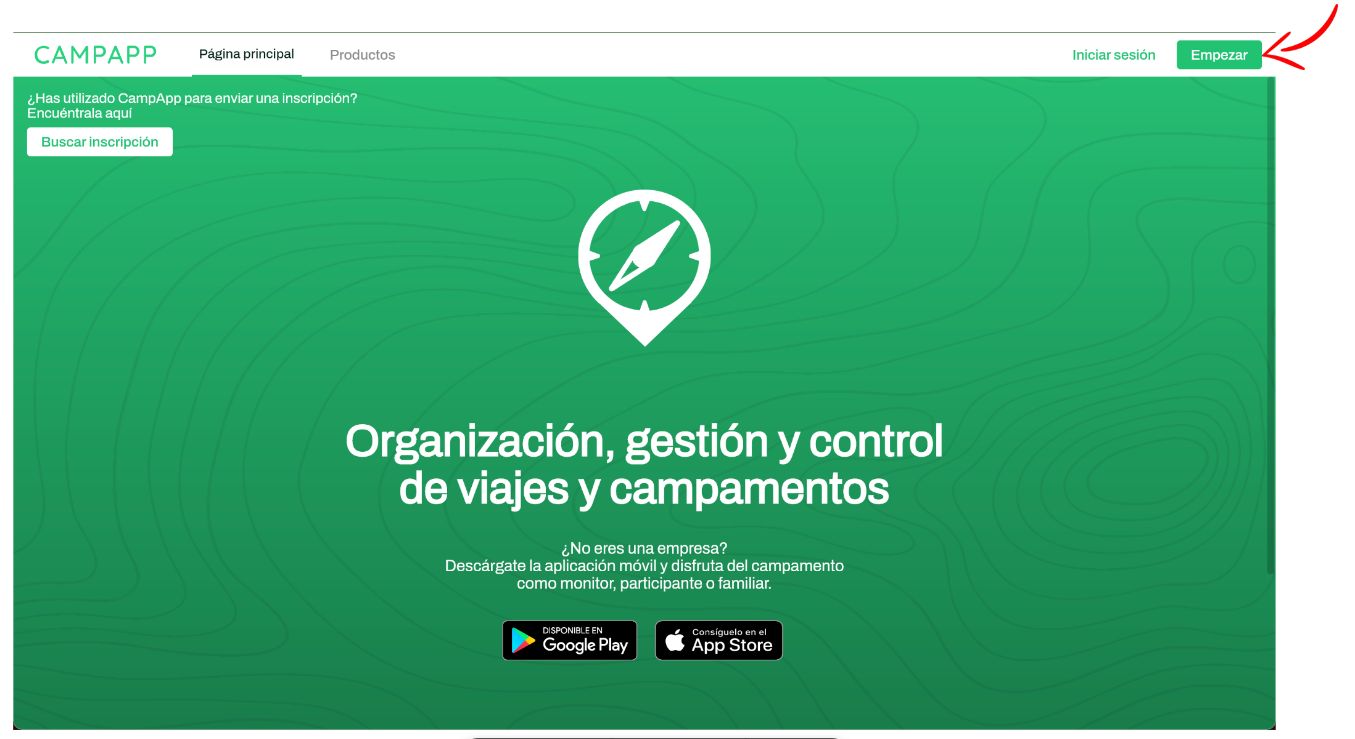
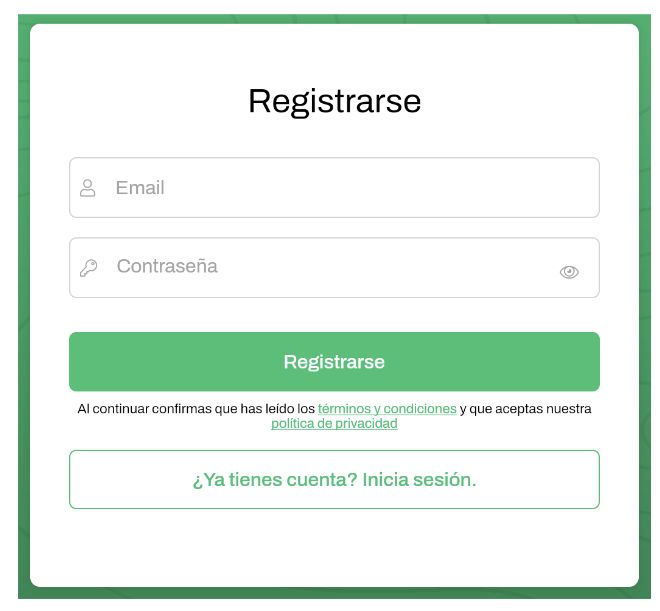
Rellena el formulario
Recibirás un correo de confirmación
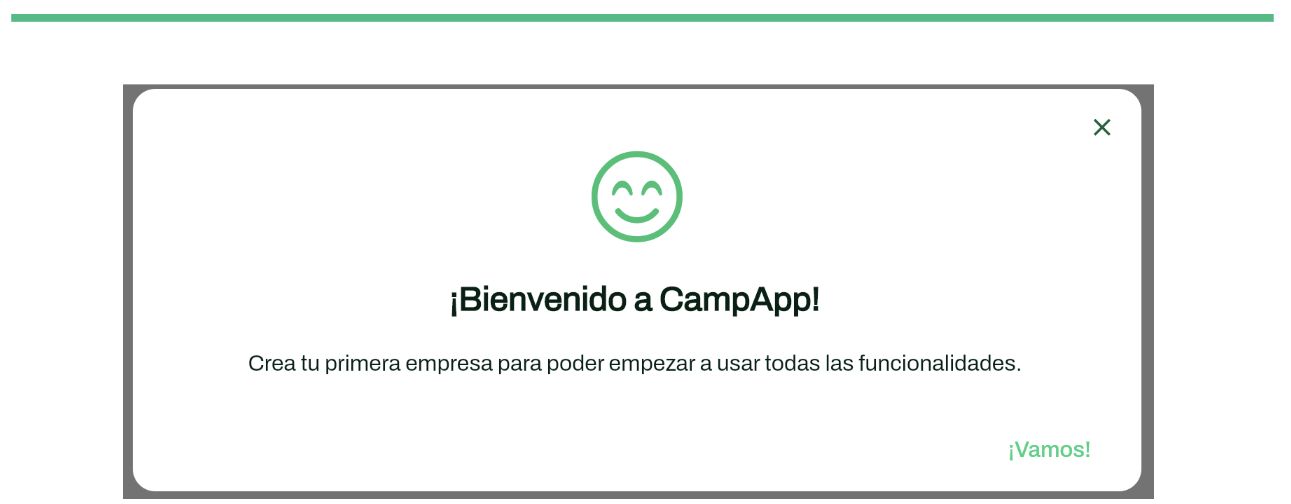
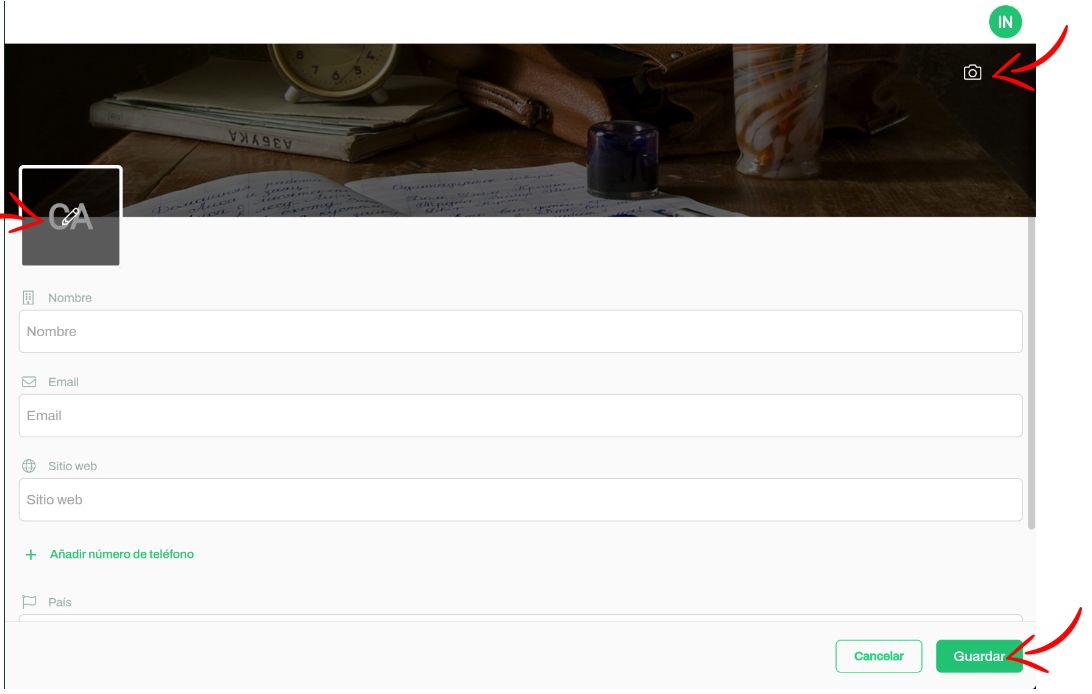
Cumplimenta todos los campos del formulario de empresa
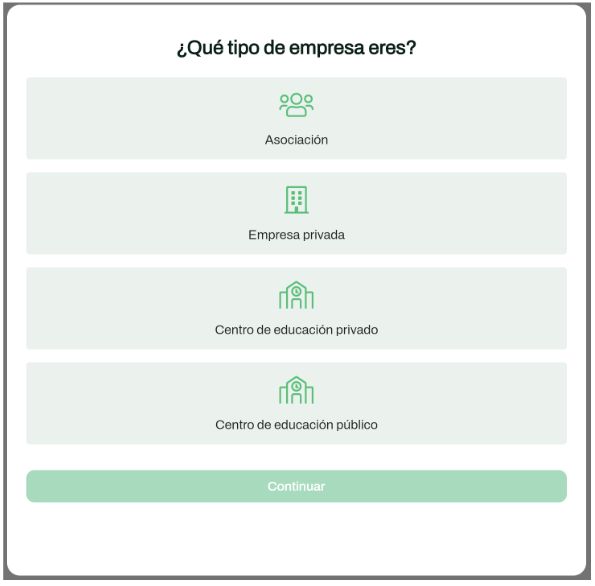
Selecciona el tipo de empresa
¡Y LISTO! YA TIENES TU EMPRESA CREADA
Configurar idioma
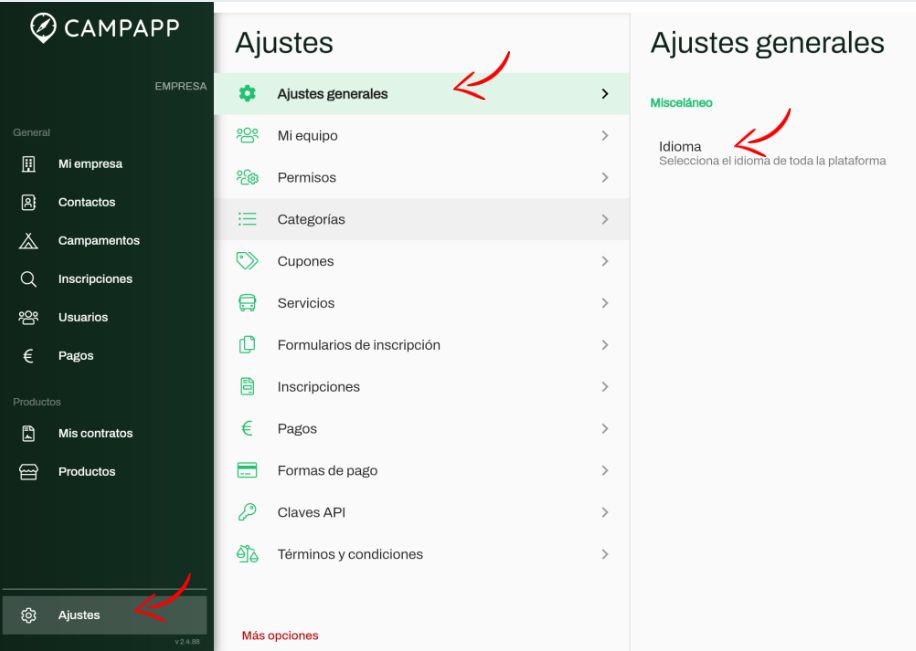
Clicar el botón
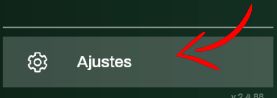
Parte inferior de la pantalla
Clicar Ajustes Generales
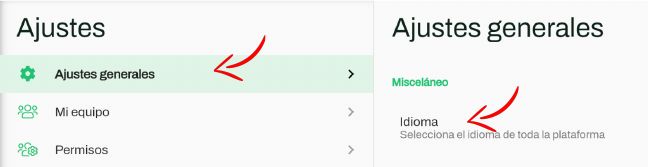
Idiomas
Mi Equipo
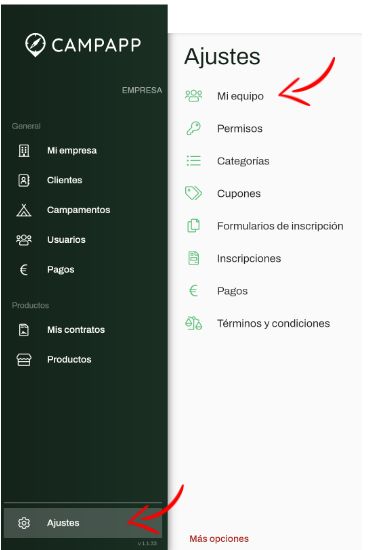
Para dar acceso a otras personas con el fin de que accedan a CampApp móvil y web y controlen la herramienta puede crear un equipo
Clicar el botón
Parte inferior de la pantalla
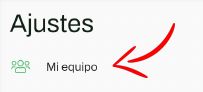
Clicar Mi Equipo
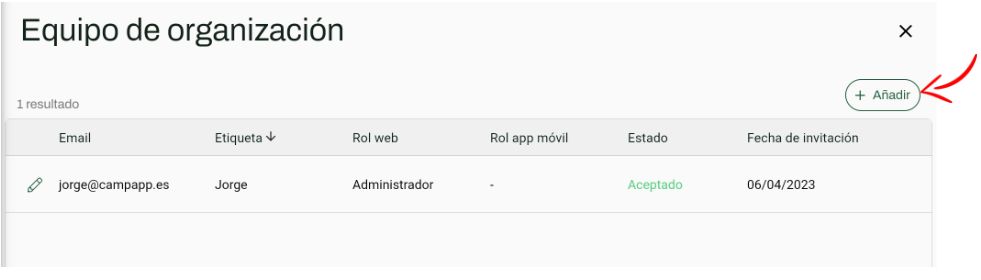
Dos Opciones de Rol
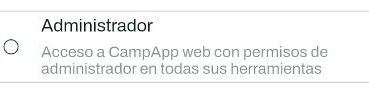
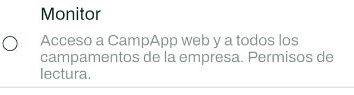
El administrador puede controlar todo y el monitor solo tiene permisos de lectura de las pantallas: campamentos, turnos, inscripciones y usuarios
Seleccione el rol que quiera asignar a cada una de las personas del equipo
*Al añadir a una persona, ésta recibirá un correo electrónico para aceptar la invitación, una vez aceptada tendrá acceso a todo lo indicado anteriormente.
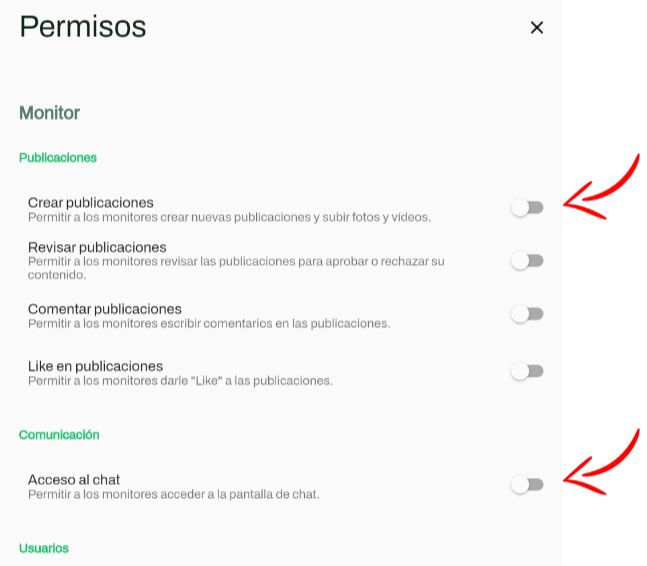
Seleccionar los permisos
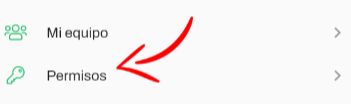
Para el uso de la app móvil que desee darle al monitor y seleccionando los que usted desee
Categorías

Para añadir una categoría al campamento haga clic en el lápiz que aparece debajo de la palabra Categoría
1ª vez creando una categoría
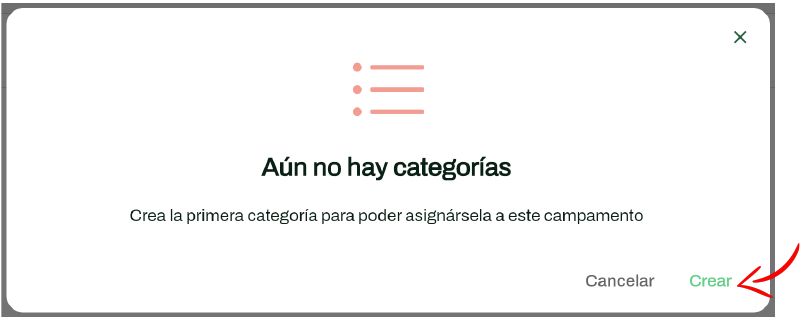
Parte inferior de la pantalla
Crear
Clicar el botón
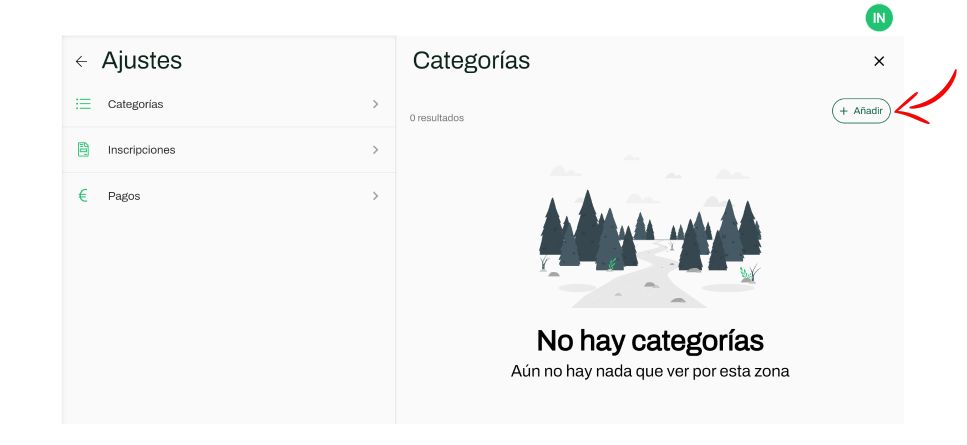
Clicar
Guardar
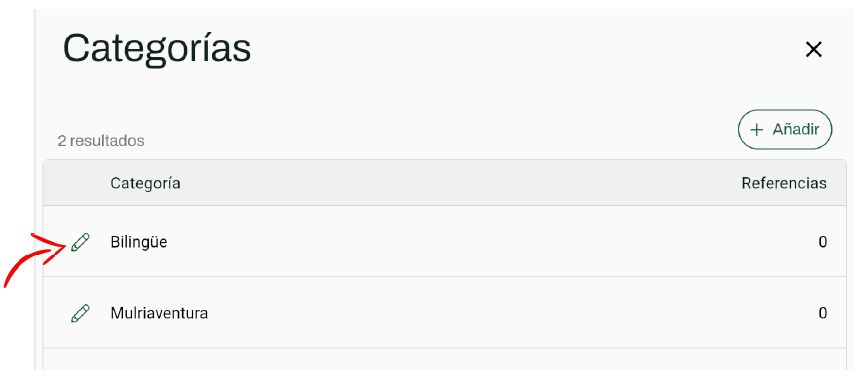
Editar Categorías
Lápiz
Clicarlo, está situado delante de ellas
¿Para qué sirven?
Permiten filtrar y buscar posteriormente los campamentos, las inscripciones o los pagos por la categoría deseada.
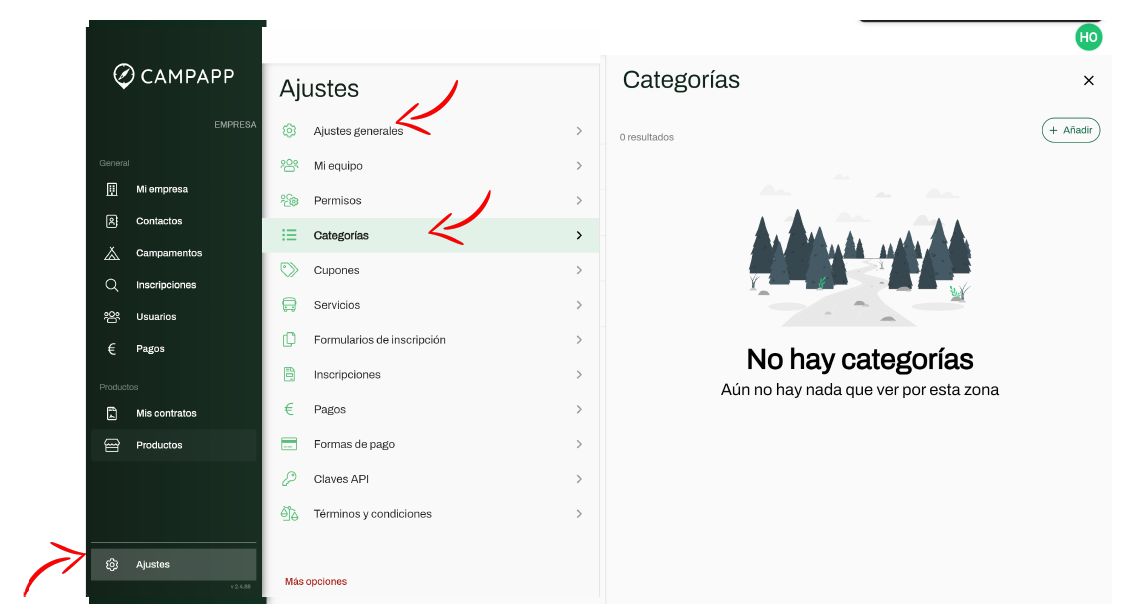
Acceder al listado completo
Parte inferior izquierda de la pantalla
Asignar categoría a un campamento
Clicar
Lápiz
Debajo de Categorías

Se abrirá una nueva ventana
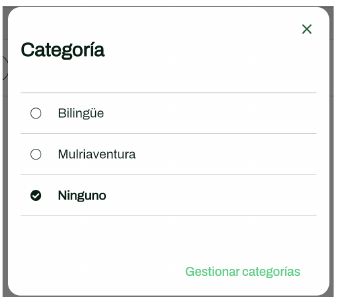
Selecciona la deseada
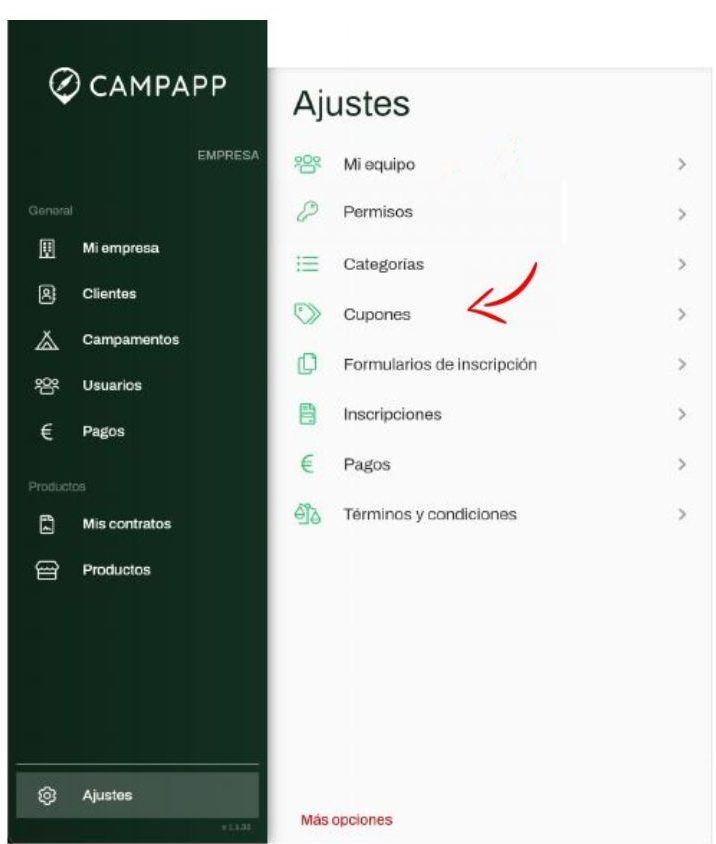
Cupones
Servicios
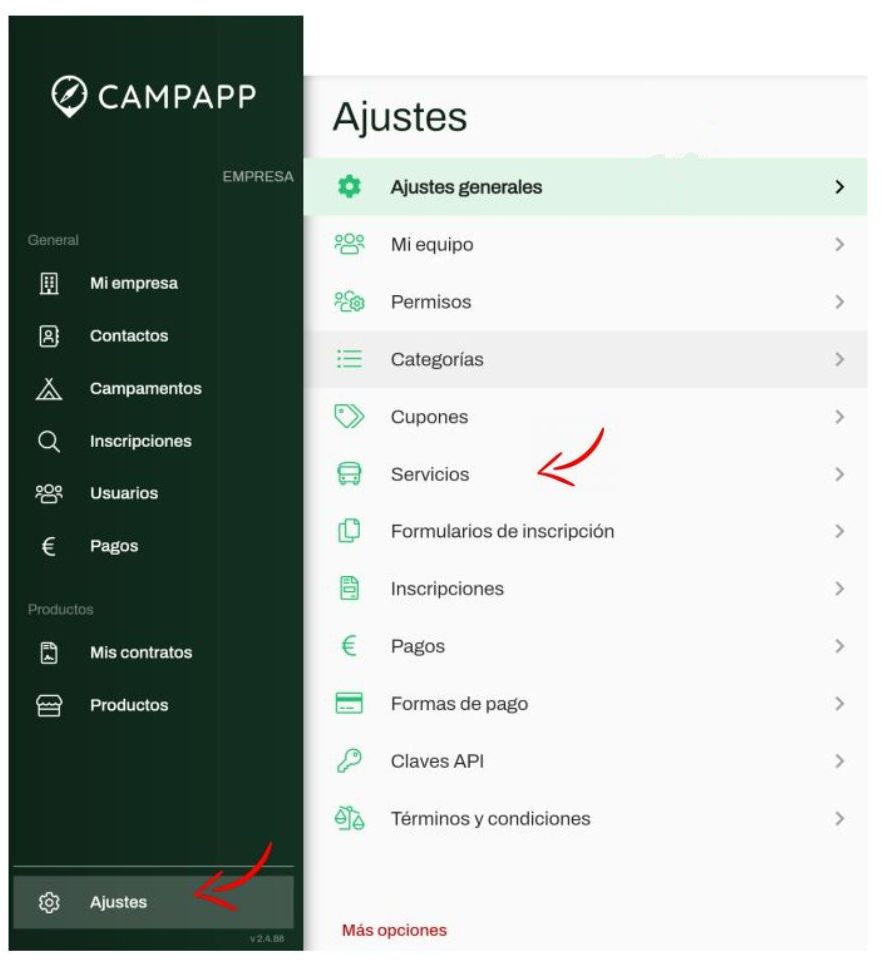
Para añadir servicios adicionales que sus clientes puedan contratar

Formulario de Inscripción

Los formularios de inscripción permitirán a un usuario inscribirse al turno de un campamento
Clicar
Lápiz
Debajo de Formulario de inscripción
1ª vez que se crea uno
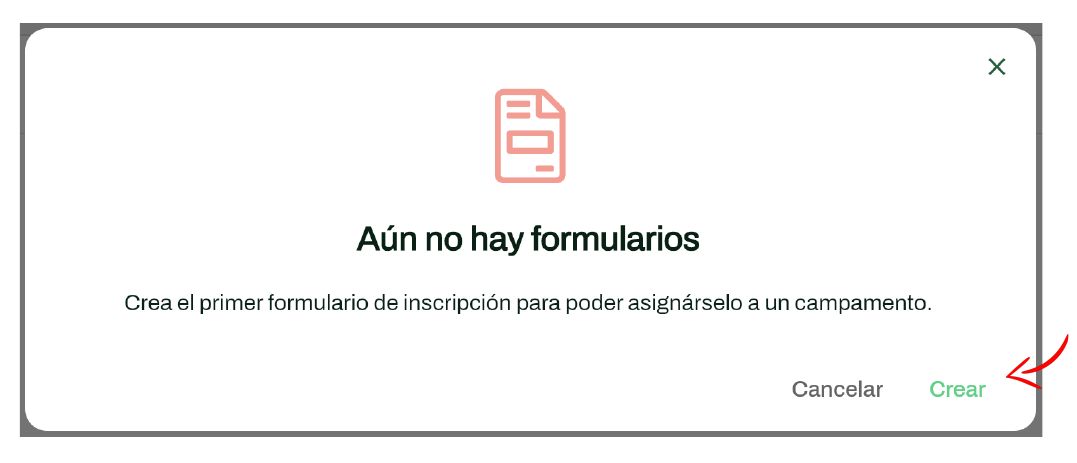
Clicar
Crear
Otra forma de creacioón
Entrando en el Menú de
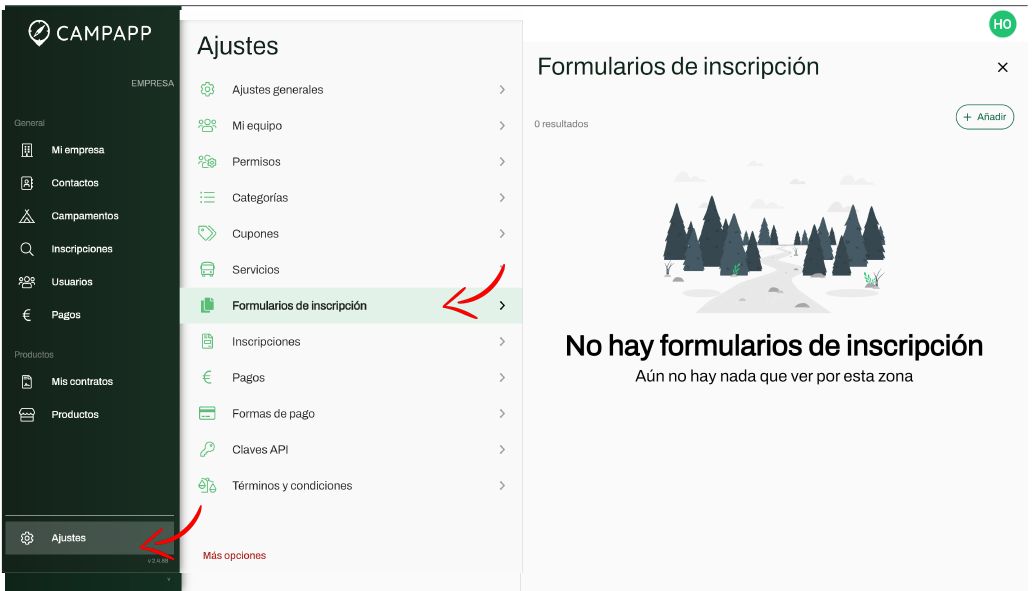
Hacer click en "Formularios de Inscripción"
Hacer click en el botón
De la parte superior derecha de la pantalla para crear nuevos formularios.
*Cada formulario puede contener un número ilimitado de preguntas que se le realizarán al usuario.
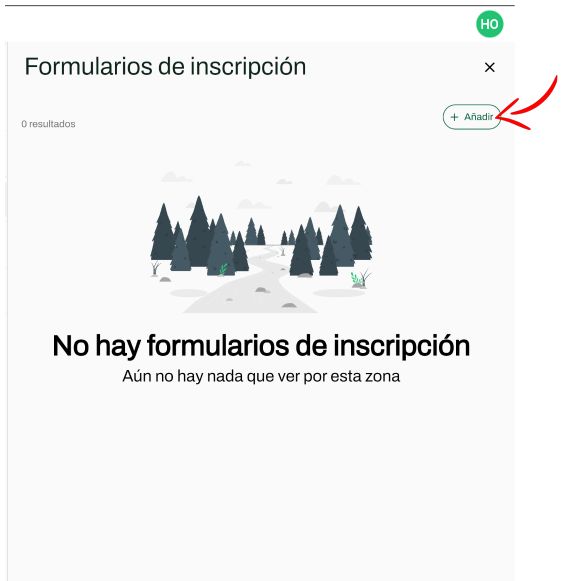
Funcionamiento de la creación de formularios
*Por defecto los primeros campos de todos los formularios son obligatorios y no pueden ser modificados*
Firma Digital
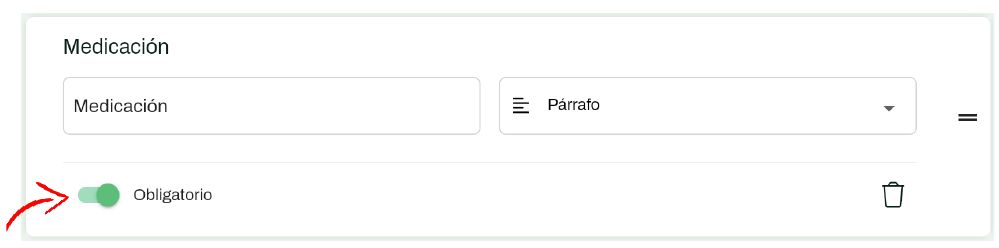
Para solicitar la firma digital, haga clic en el botón en la parte inferior izquierda de cada recuadro. Al activarlo (se pondrá verde), el usuario deberá dibujar su firma, generando un archivo PDF descargable que certifica la veracidad de los datos del formulario.
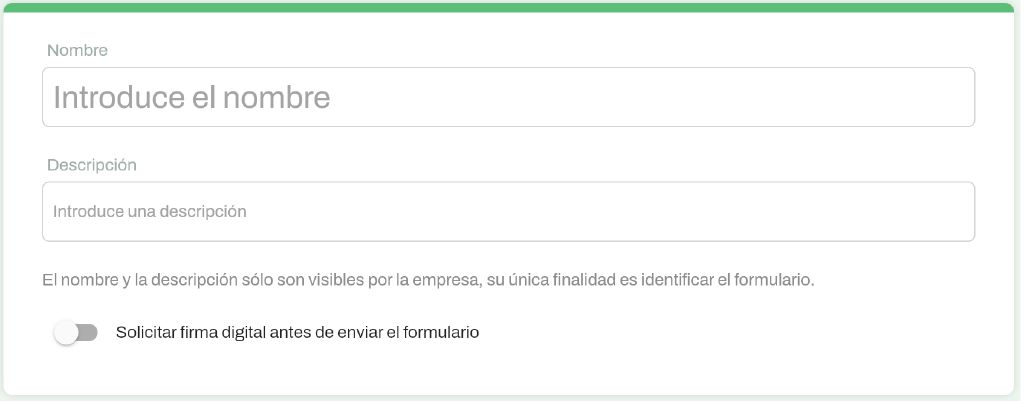
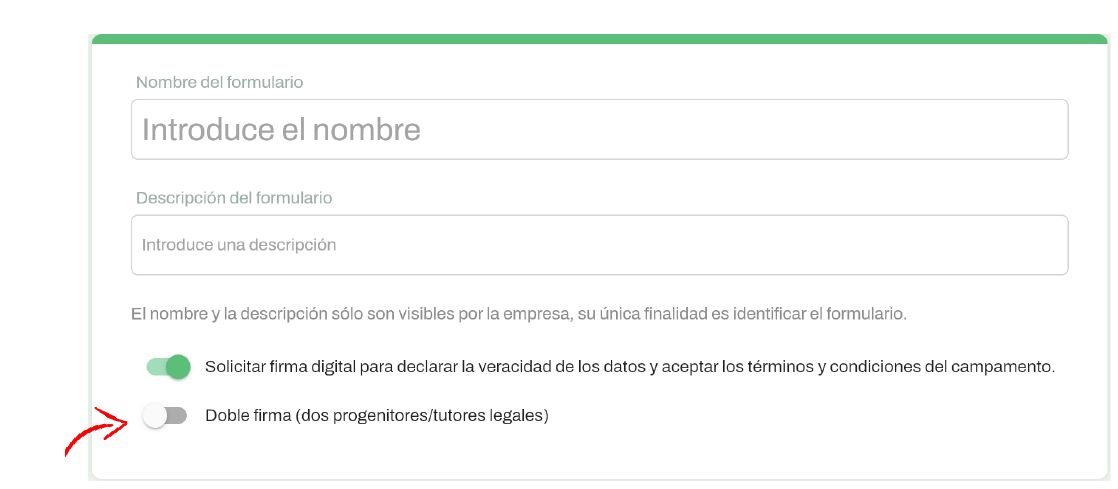
Activar Doble Firma
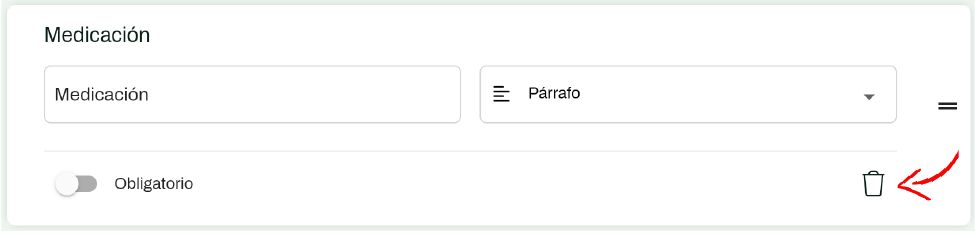
Eliminar Campos
Haz click en el icono de

Campo Obligatorio
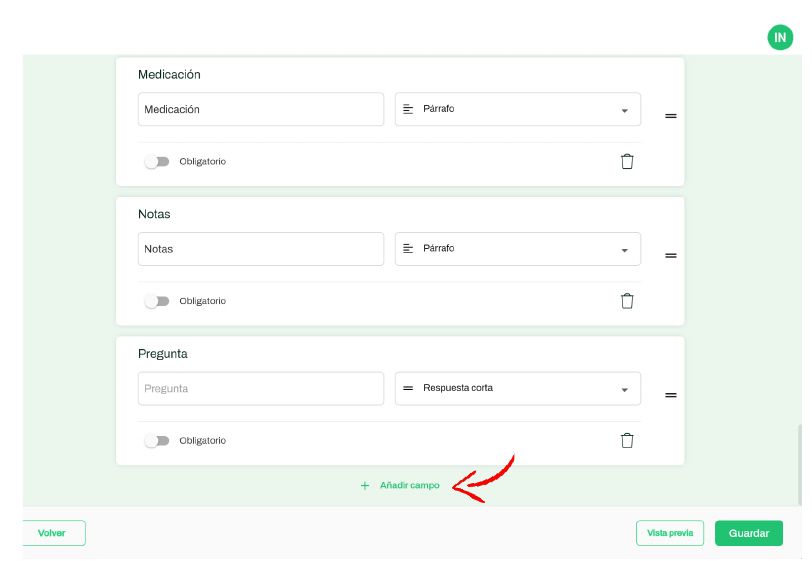
Añadir Nuevo Campo
Clicar en +Añadir Campo
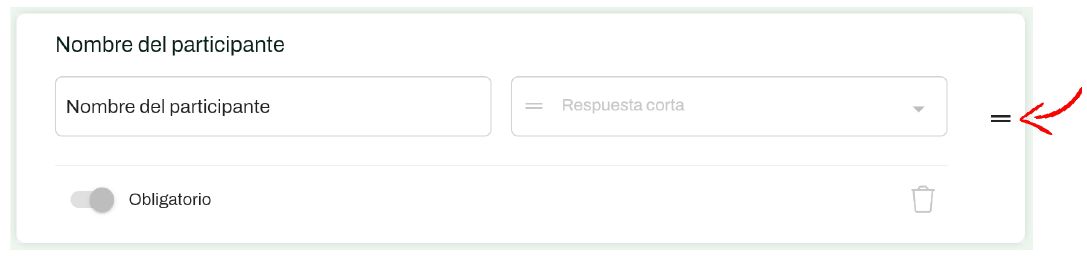
Cambiar Orden
Mantener pulsadas las dos rayas
Crear Nuevas Preguntas
Puede crear diferentes tipos de preguntas seleccionando "Tipo de pregunta" y eligiendo una opción del desplegable.
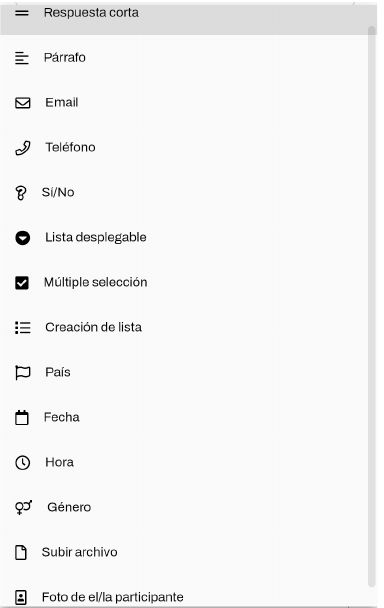
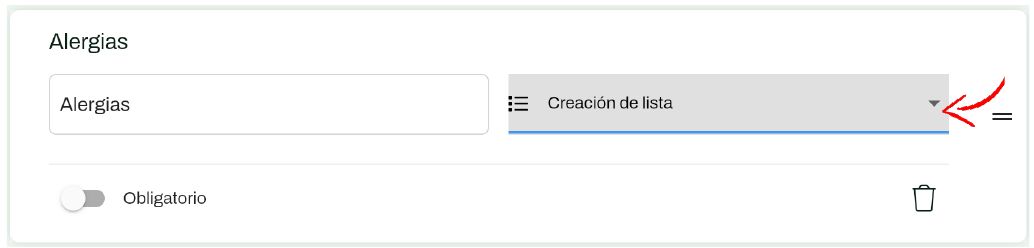
Seleccione la que más se adapte a la pregunta deseada
Formulario completado
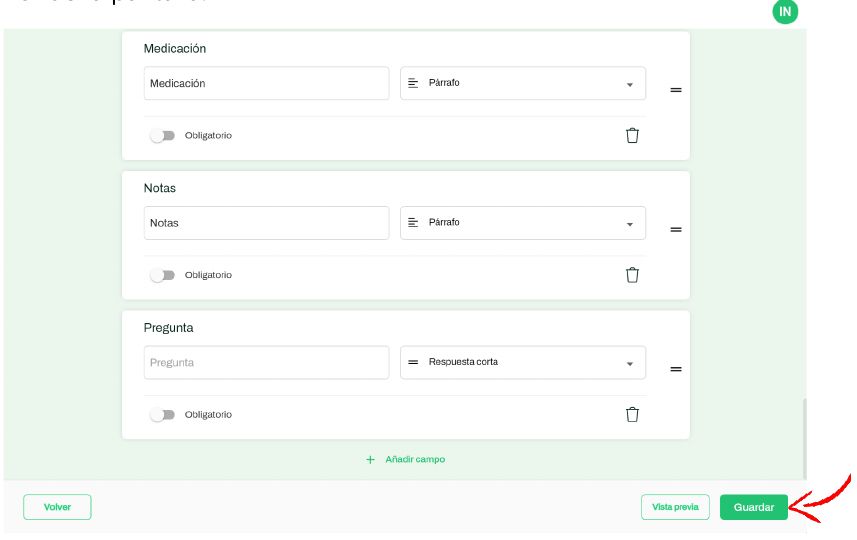
Una vez creado le aparecerán en la pantalla todos los formularios de inscripción
Clica en cada uno de ellos
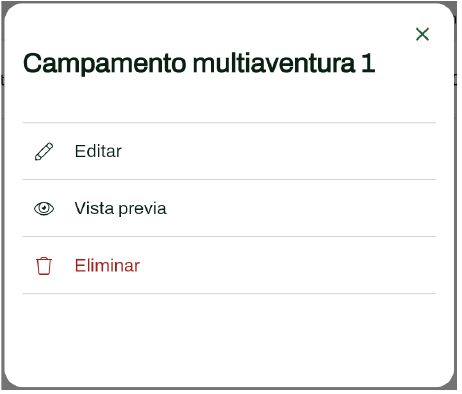
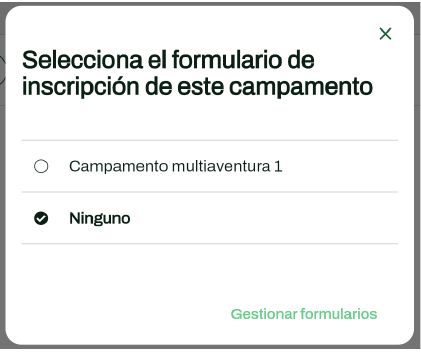
Asignar formulario de inscripción a un campamento
Lápiz
Clicar

Todos los formularios
Se abrirá una ventana con todos los formularios que ha creado.
Seleccione el deseado
Inscripciones
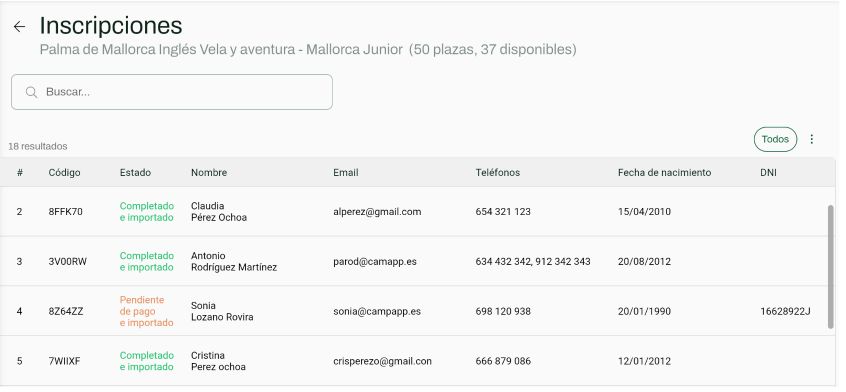
Clicar
Nombre del turno deseado
Clicar
Inscripciones
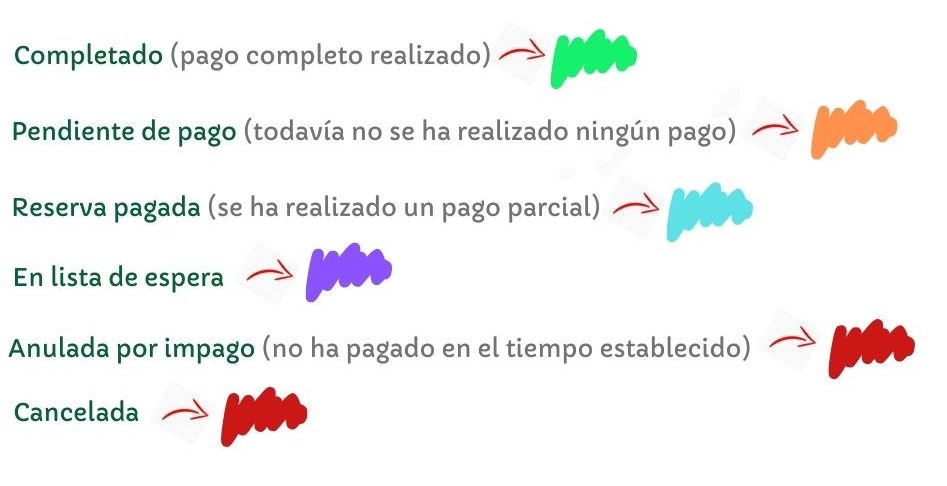
Estado de las inscripciones
En la pantalla de inscripciones se puede ver el estado de cada una en la columna
Estado
Desde aquí podras:
Activar lista de espera por defecto
Modificar la experiencia del usuario
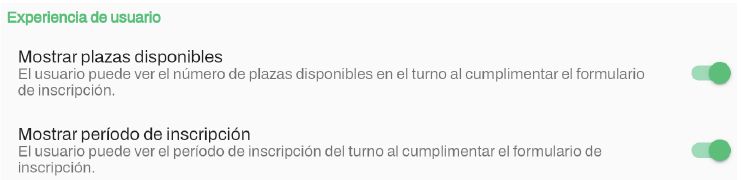
Ajustes de Inscripciones
Para acceder a la configuración de los pagos haga clic en el botón
Después Inscripciones
Otras configuraciones
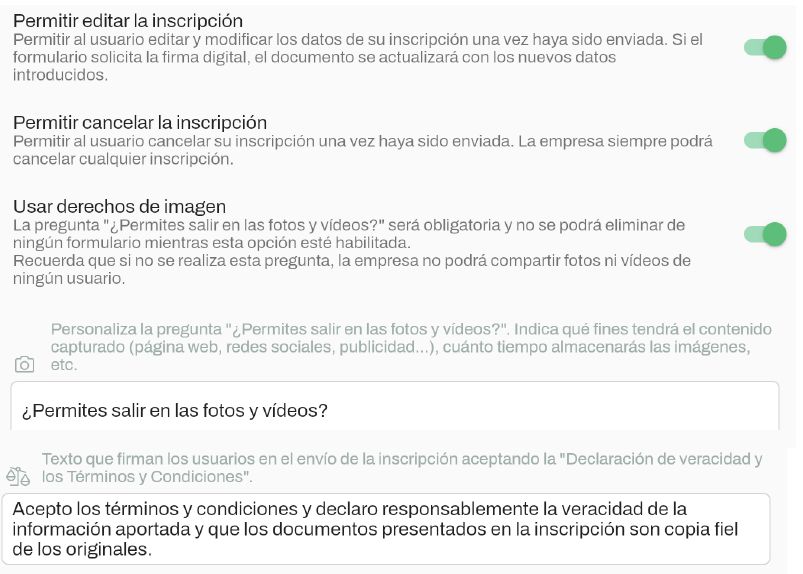
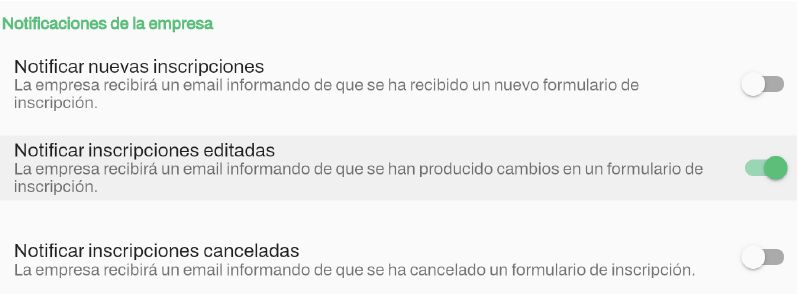
Configurar las notificaciones de la empresa
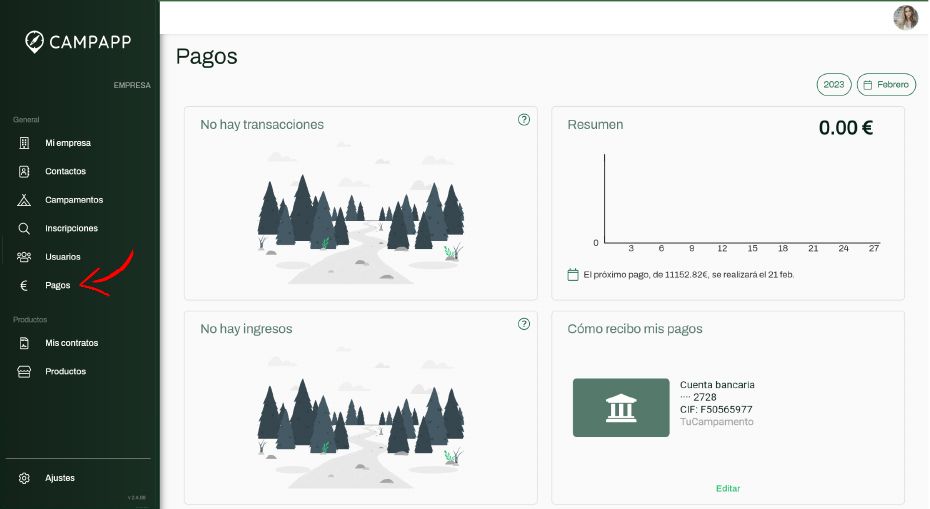
Pagos
Puede filtrar
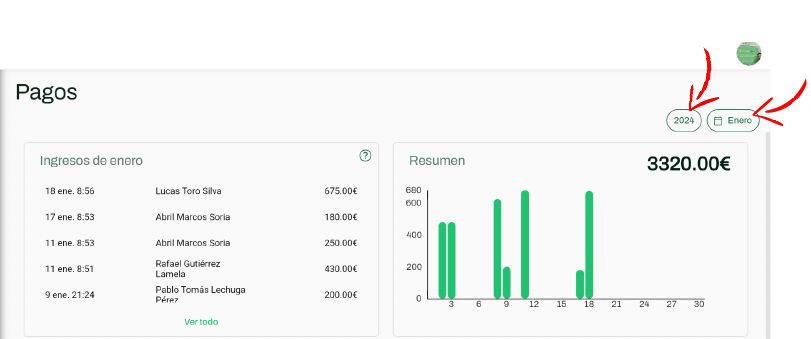
Año y Mes
Parte superior derecha
Ver todos los pagos y devoluciones
Ver todo
Estados de los movimientos

3 estados diferentes:
Pagado (+)
Devolución (-)
Pagado con devolución (+-)
Añadir un pago manualmente
Haga click en la sección deseada
Ver detalles
Haga clic en las tres rayas

Haz click en Pagos
Se abrirán los datos de pago
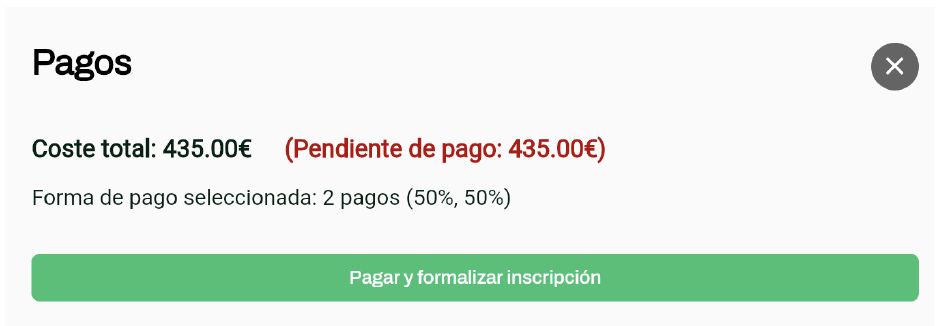
Devoluciones
Para devolver un pago, hágalo desde su TPV virtual y luego regístrelo en CampApp haciendo clic sobre el pago para abrir una ventana
Clicar
Ver detalles
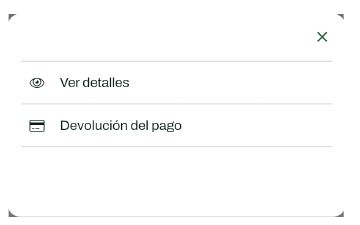
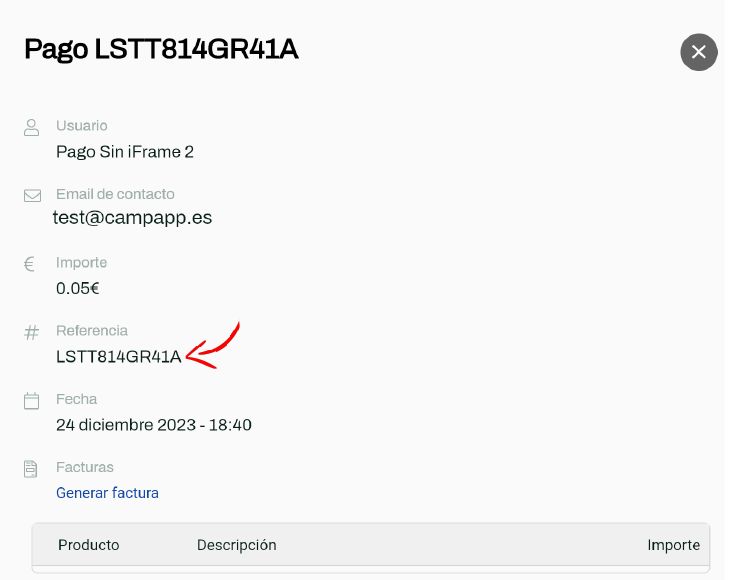
Ver todos los detalles
Aquí podrá ver todos los detalles del pago, debe fijarse en la referencia del pago para poder localizarlo en su TPV virtual y realizar la devolución
Clicar
Devolución del pago
Nueva ventana
Se abrirá una nueva ventana preguntando si desea hacer una devolución, haga click en
Confirmar
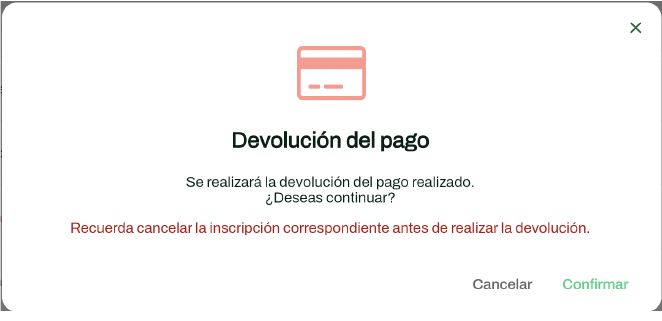
Tras realizar la devolución:
Tras realizar la devolución le aparecerá en el listado directamente de esta forma:

Desde aquí podras:
Clic en
Clicar
Ver detalles
Seguidamente
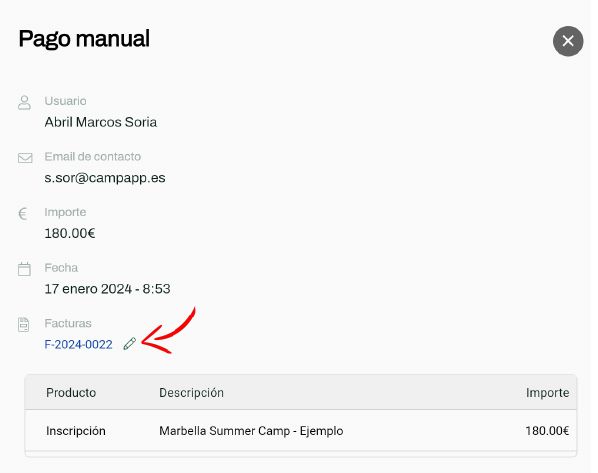
Lapicero
Modificar Factura:
Clic encima del pago deseado y se abrirá una ventana nueva
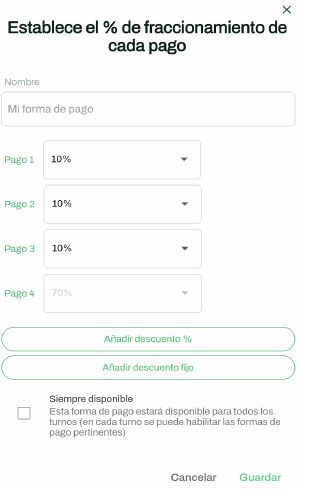
Formas de pago:
Clicar
Clicar
Añadir
Facturación
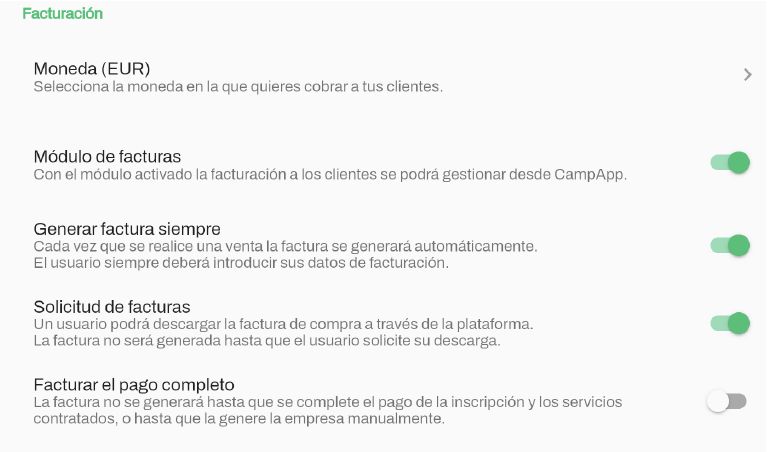
Clicar
Haga clic en
Pagos
Se desplegarán todas las opciones
Configuraciones
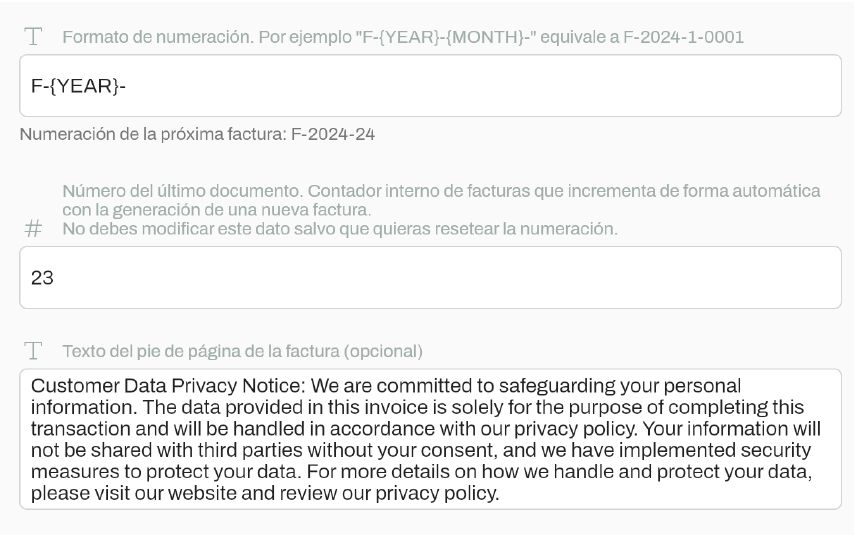
Personalizar:
Puede personalizar el formato de numeración de la factura y el texto de pie de página de cada factura.
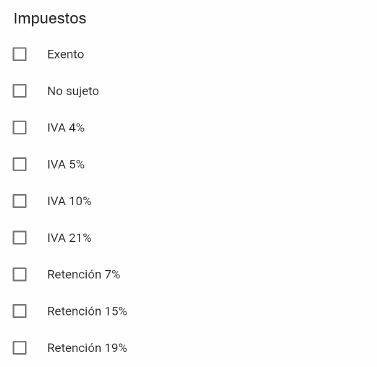
Editar Impuestos

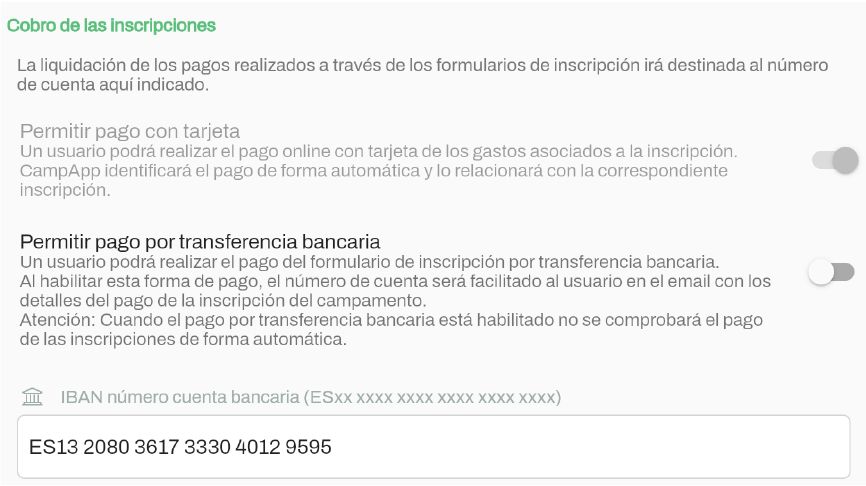
Cobro de las inscripciones
Dos opciones de cobro: transferencia o pago con tarjeta

Personalizar:
Seleccione la opción deseada en el desplegable
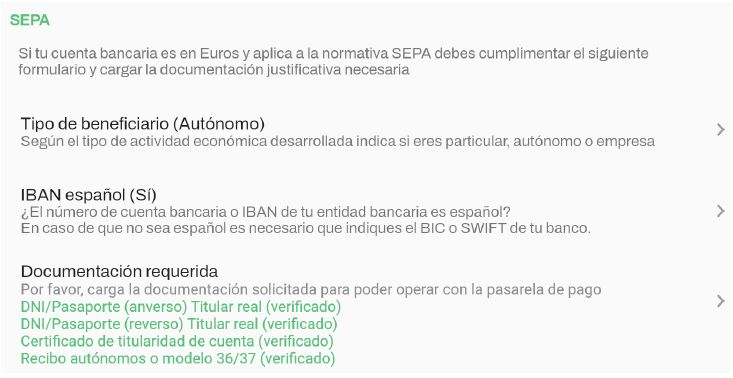
SEPA
En caso de usar nuestra pasarela de pago será necesario realizar esta configuración para integración con nuestro proveedor Paycomet.
Claves API
Clicar
Parte inferior de la pantalla
Clicar
Claves API
Términos y Condiciones
Clicar
Parte inferior de la pantalla
Clicar
Términos y Condiciones
Aquí mismo también se modificará el texto del tratamiento de datos personales y términos y condiciones
Campamentos
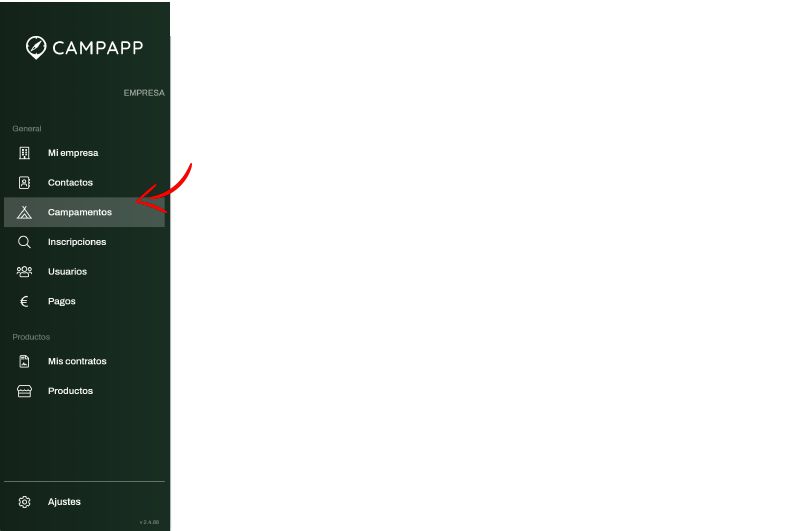
Añadir un nuevo campamento
+ Añadir
Parte superior derecha
Cumplimente los campos
Clicar
Guardar
Tras esto aparecerá en la pantalla el campamento creado
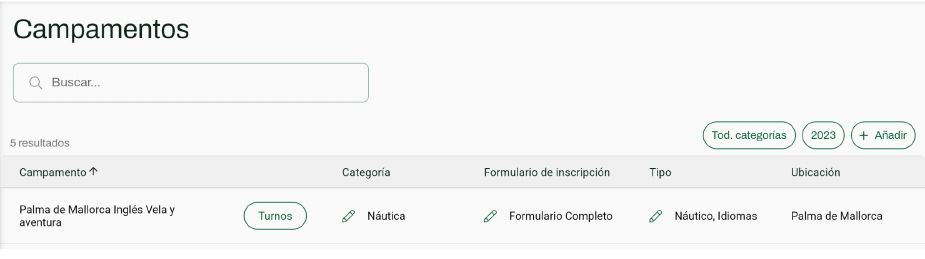
Turnos

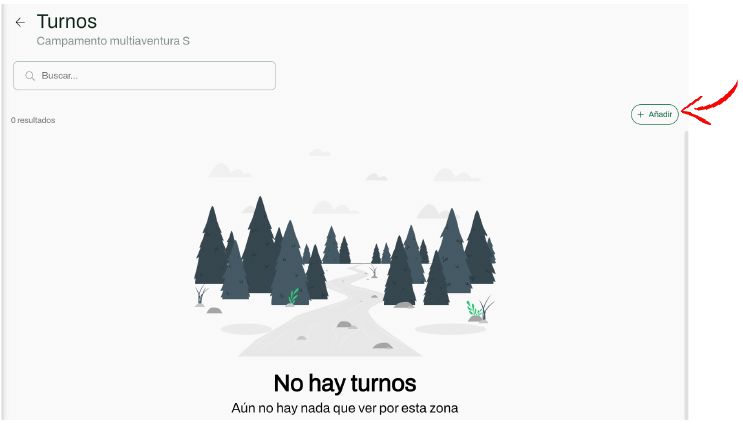
Inscripciones realizadas
Haga clic en el nombre del turno deseado y se abrirá una ventana con todas las opciones disponibles
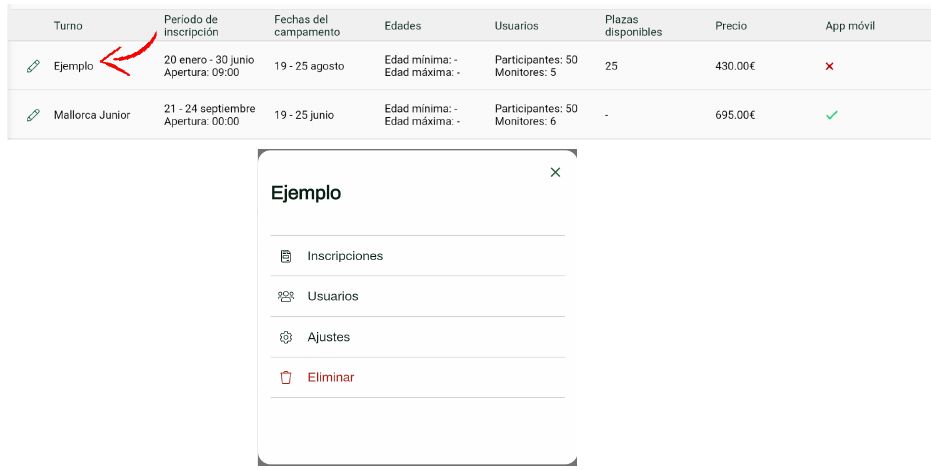
Personalizar:
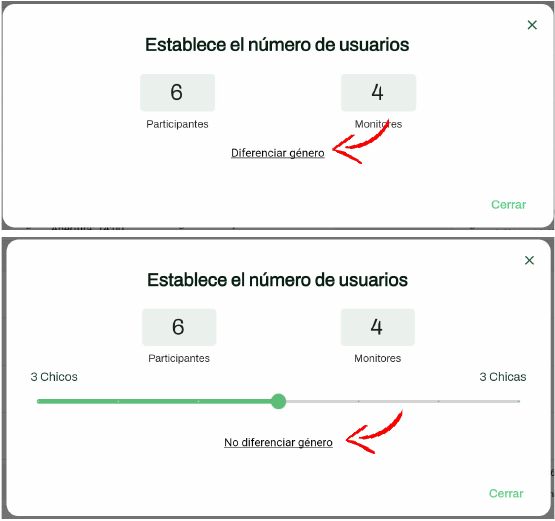
Si necesita diferenciar a los usuarios por género puede hacerlo haciendo clic en Diferenciar género que aparece al establecer el número de usuarios
Opciones con App de Móvil
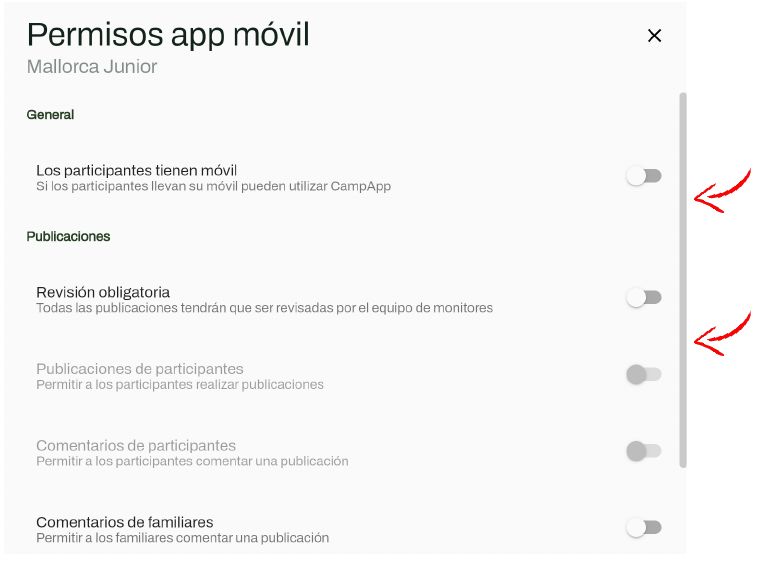
Perimisos de App
Haga clic en el nombre del turno deseado
Nueva ventana con todas las opciones
Haga clic en
Permisos app móvil
Resuelve tus dudas
¿Cómo se realizan las compras en el campamento?
Los usuarios podrán realizar compras utilizando las pulseras QR de identificación. El monitor escaneará la pulsera con la aplicación CampApp para generar una nueva transacción y actualizar el saldo.
¿Qué necesito para realizar una compra?
Solo es necesario tener la pulsera QR de identificación con saldo disponible.
¿Cómo puedo recargar el saldo de la pulsera?
El propietario de la inscripción al campamento puede recargar el saldo a través de la plataforma web de CampApp.
¿Dónde puedo consultar el saldo disponible en la pulsera?
El saldo disponible se puede verificar en cualquier momento desde la plataforma web de CampApp.
¿Tiene algún costo recargar el saldo?
Sí, la recarga incluye un gasto de gestión, cuyos detalles pueden consultarse en los términos y condiciones de CampCash.
¿Es posible recuperar el saldo restante al finalizar el campamento?
Sí, el saldo restante puede ser recuperado siempre que se cumplan las condiciones especificadas en los términos y condiciones de CampCash.
¿Dónde puedo consultar los términos y condiciones de CampCash?
Los términos y condiciones están disponibles en la plataforma web de CampApp.
CampCash

CampCash es el método de pago sin efectivo que se puede realizar con CampApp
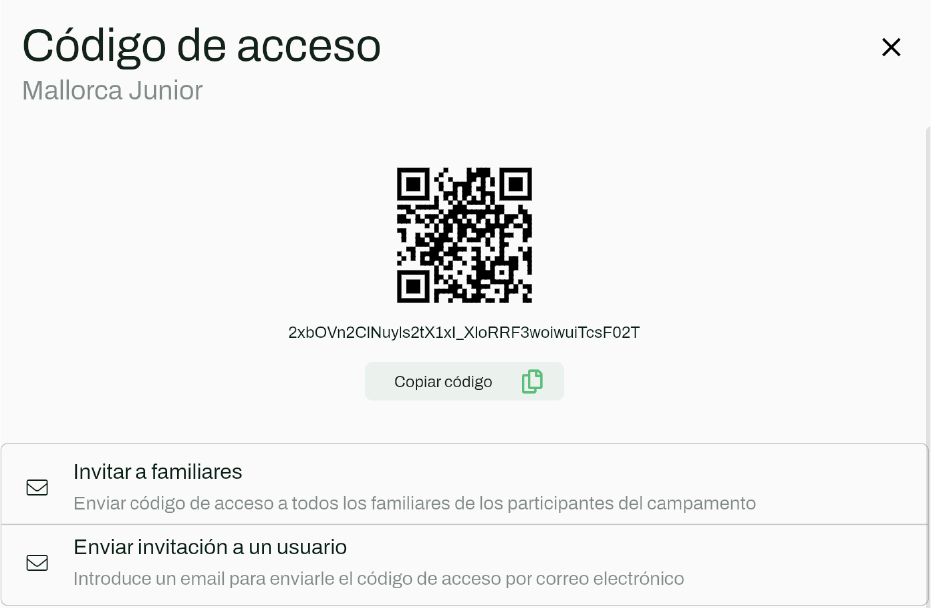
Código de Acceso
Clicar
Nombre del turno deseado
Ventana con todas las opciones
Clicar
Códigos de acceso
Ajustes de turno
Haga clic
Nombre del turno deseado
Haga clic en
A continuación seleccione las opciones deseadas
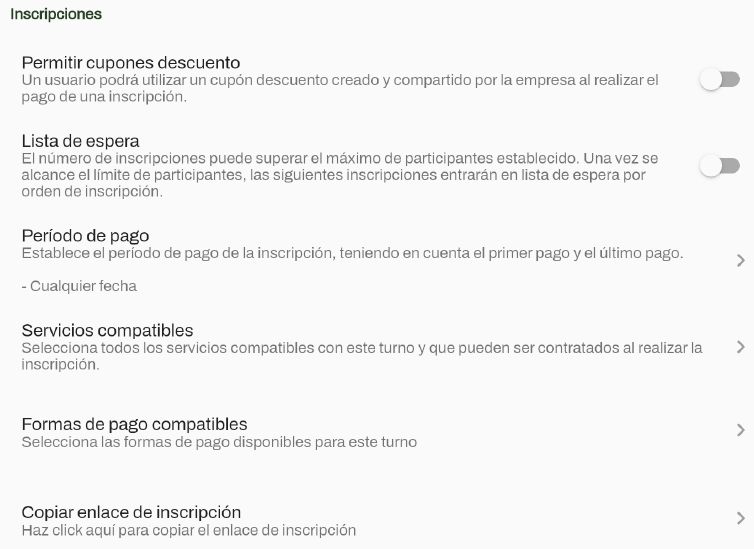
Copiar enlace de inscripción
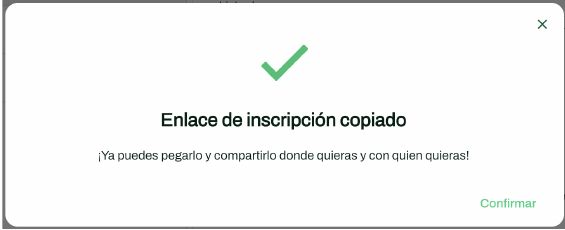
Para copiar el enlace de inscripción y poder enviarlo haga clic encima de esa opción y se copiará directamente

Activar aplicación móvil
Datos sincronizados
Botón
Situado a la derecha

Usuarios
Importar usuarios
Para poder realizar búsquedas de usuarios por campos, y visualizar a los participantes debe importarlos desde las inscripciones
Haga clic
Nombre del turno deseado
Haga clic en inscripciones
Opción 2
Exportar una selección haciendo clic en el nombre de un usuario, saldrá una ventana con opciones
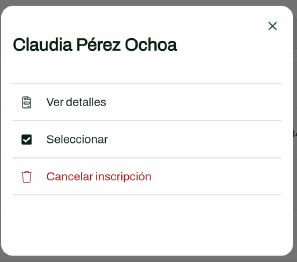
Haga clic en seleccionar y las inscripciones que desee se pondrán en verde
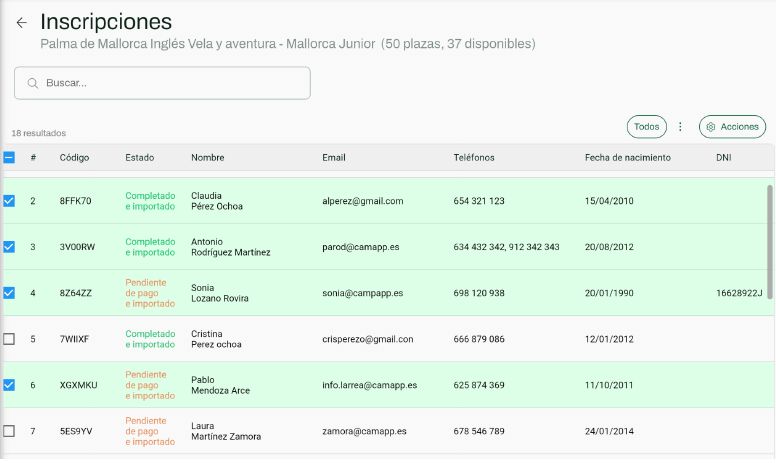
Dos opciones:
Opción 1
Exportar los datos de todas a la vez haciendo clic en el
Botón de tres puntos
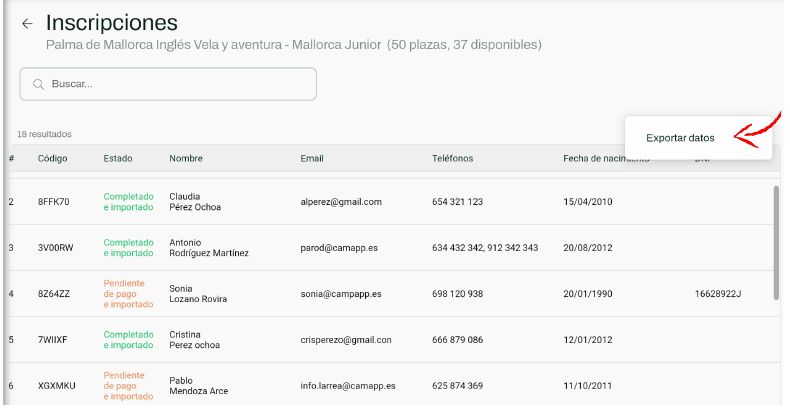
Haga clic
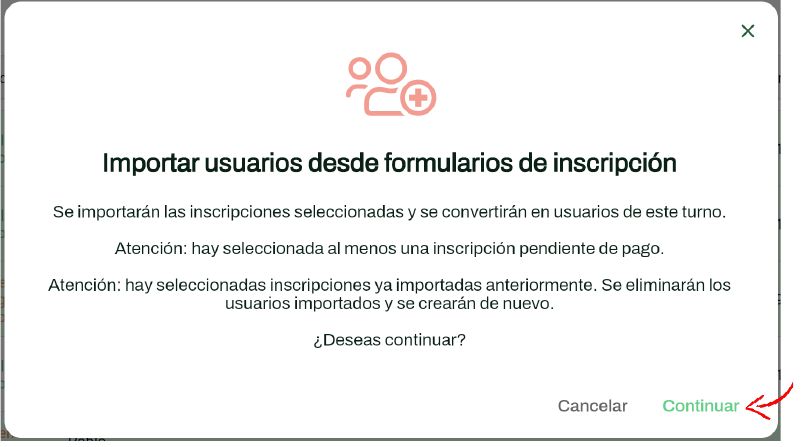
Gestión de usuarios
Ver todos los usuario de los campamentos
Usuarios
Parte izquierda de la pantalla
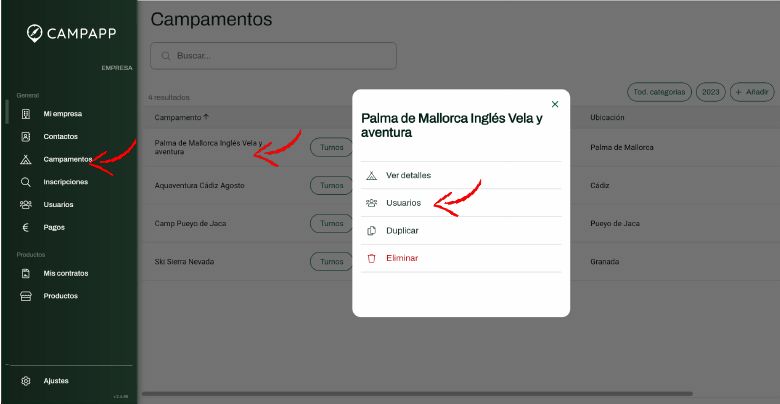
Ver los usuario de un solo campamentos
Campamentos
Parte izquierda de la pantalla
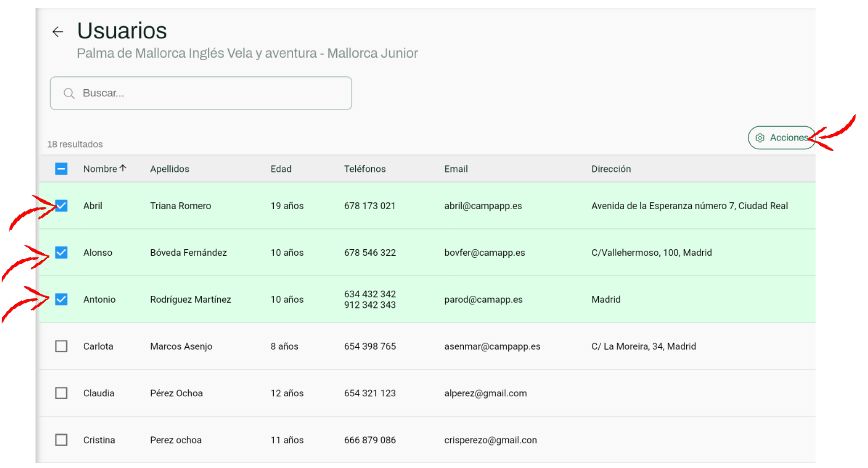
Seleccionar y eliminar
Si hace clic en Seleccionar podrá seleccionar los usuarios deseados y eliminarlos haciendo clic en el botón Acciones situado en la parte superior derecha de la pantalla
Usuarios
Se abrirá una ventana con opciones, haga clic en Usuarios
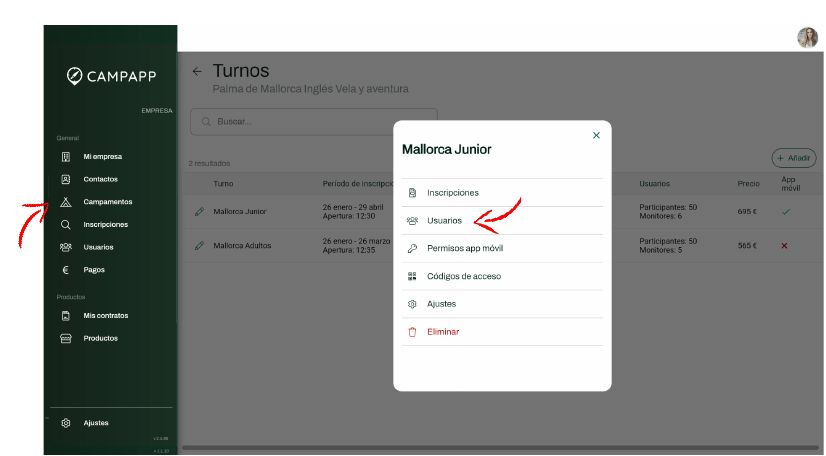
Pantalla de los turnos
Haga clic
Turno deseado
Desplegable - Usuarios
Opción 2
Exportar una selección haciendo clic en el nombre de un usuario, saldrá una ventana con opciones
Haga clic en seleccionar y las inscripciones que desee se pondrán en verde
Ver usuario
Pulse en el nombre de un usuario para seleccionarlo o ver su perfil
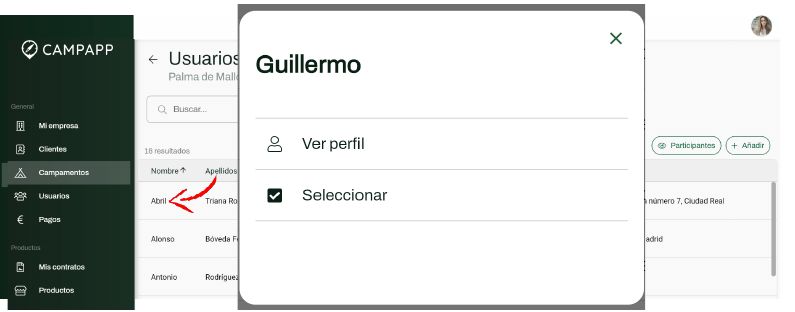
Ver perfil
Hacer clic
Ver perfil
Se abre ficha de usuario
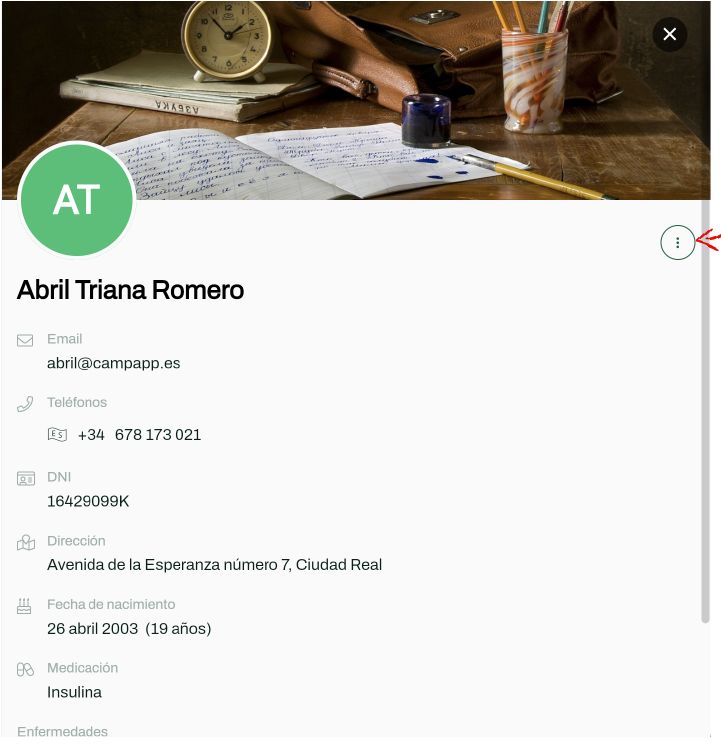
Editar o eliminar usuario
Editar o eliminar
Botón de tres puntos
Parte superior derecha
Ver los usuario de un solo campamentos
Campamentos
Parte izquierda de la pantalla
Monitores o participantes
Haga clic
Participantes
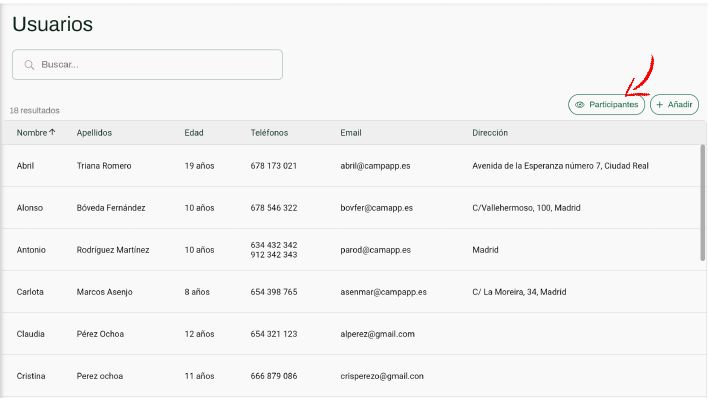
Aparecerá una ventana con las opciones de filtrado, seleccione la deseada
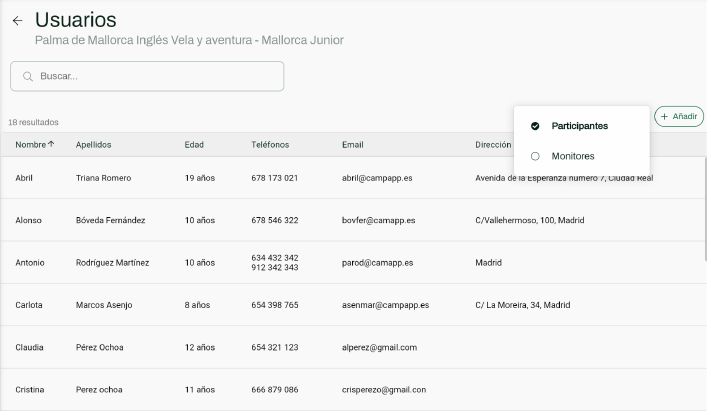
Pulse en el nombre de un usuario para seleccionarlo o ver su perfil
Contacto
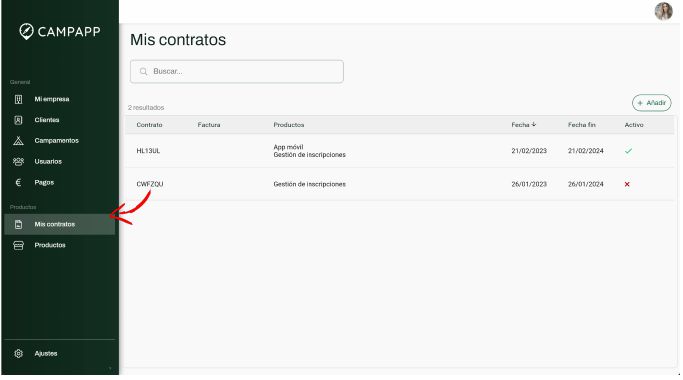
Hacer clic
Mis contactos
Parte izquierda de la pantalla
Nuestros productos
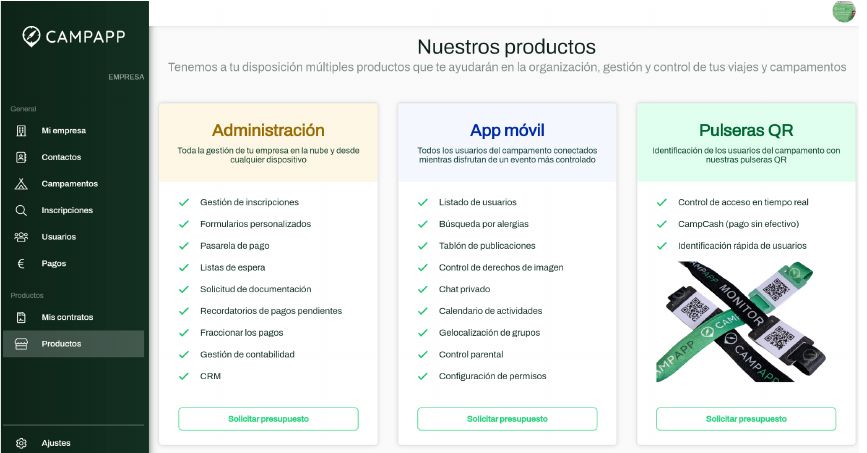
Hacer clic
Nuestros productos
Parte izquierda de la pantalla
Contactos
Listado de clientes
En este listado tendremos los datos de los clientes con sus intereses para poder enviarles promociones más personalizadas en un futuro
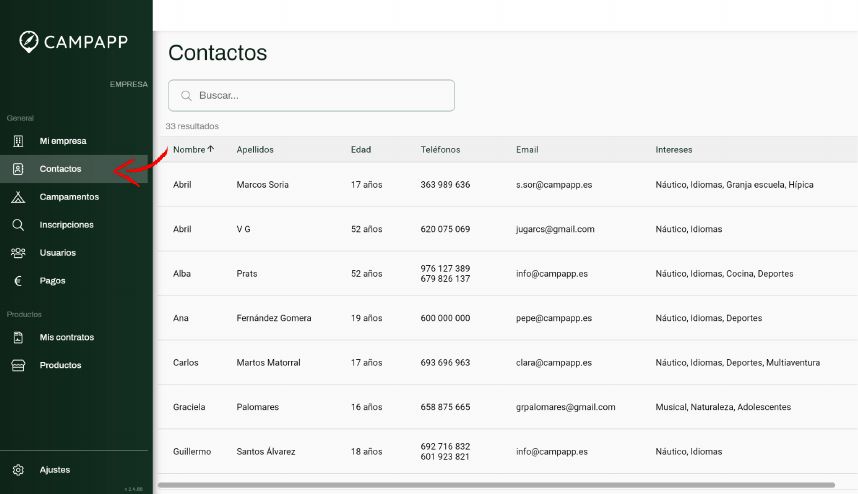
Apartado de clientes
En el apartado Clientes aparecerán los clientes que se hayan suscrito a la recepción de emails promocionales y ofertas